

Talep, destek ekibimize yazdığınız bir mesajdır. Bu mesajla başlayan görüşme, tüm yanıtlarıyla birlikte hesabınızda kayıtlı kalır. Bu kılavuzda kontrol panelinizden 8 adımda talep açarsınız. Böylece mesajınız doğru departmana ulaşır, yanıtı da tek bir yerden izlersiniz.
Başlamadan önce.
Hesabınızın e-posta adresini ve parolasını, bir de olanları anlatan kısa bir açıklamayı hazırlayın. Sorunu gösteren bir görseliniz veya onu açıklayan bir dosyanız varsa talebe eklemek için yakınınızda tutun. Kontrol paneliniz bu kılavuzdaki görsellerde olduğu gibi İngilizce görünebilir. Bu yüzden her düğme ve alan burada ekranda göründüğü adıyla yazılır, Türkçe karşılığı da parantez içinde verilir.
Zaten giriş yaptınız mı? Bu düğme sizi doğrudan talep formuna götürür, böylece 4. adımdan başlarsınız.
Talep aç1. Giriş sayfasını açın ve hesabınıza giriş yapın
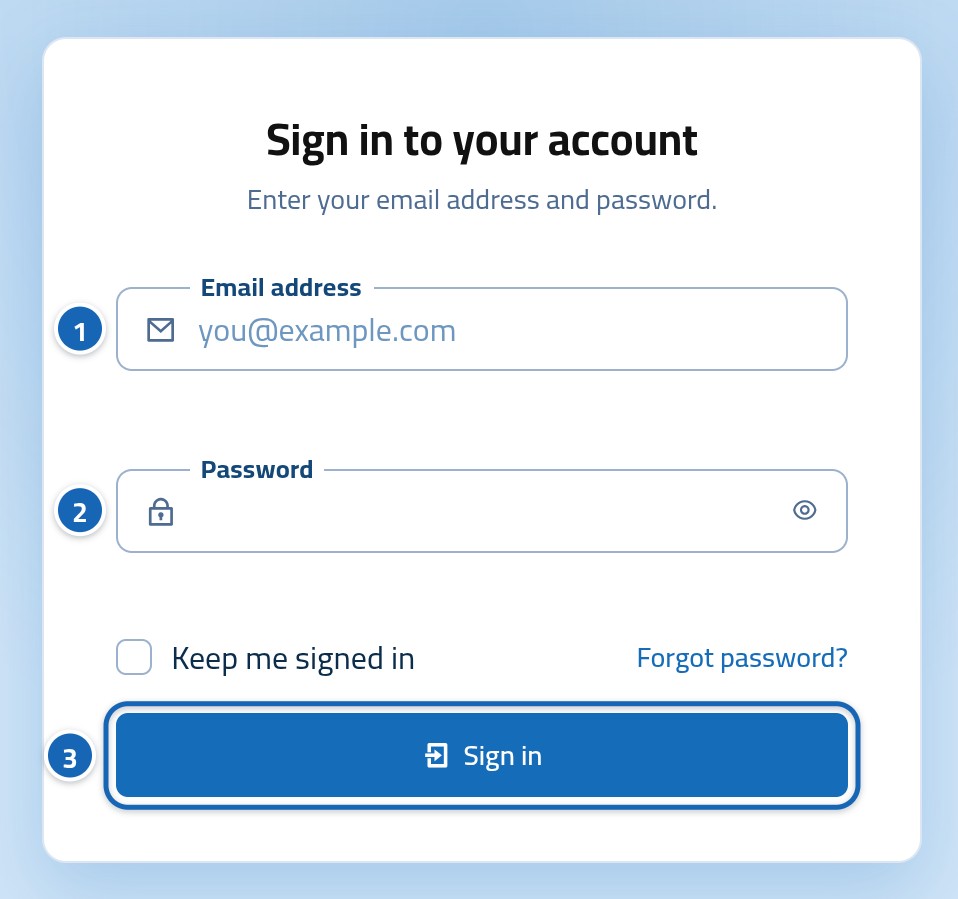
Giriş sayfasını açın. İki alanı olan bir kart görürsünüz. E-posta adresinizi (1) ve parolanızı (2) yazın, ardından “giriş yap” anlamına gelen “Sign in” düğmesine (3) tıklayın.
Tamam.
Hesabınızın ana sayfası olan kontrol panelinize geçersiniz. Yan menü de yanında görünür.
2. Yan menüde “Tickets” (talepler) seçeneğine tıklayın
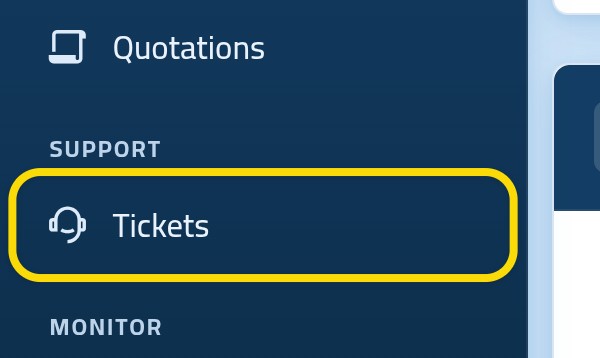
Yan menüde “Support” (destek) grubunu bulun, ardından hemen altındaki “Tickets” (talepler) seçeneğine tıklayın. Menüyü göremiyorsanız sayfanın üstündeki, menüyü gösteren düğmeye tıklayın.
3. “New ticket” (yeni talep) düğmesine tıklayın
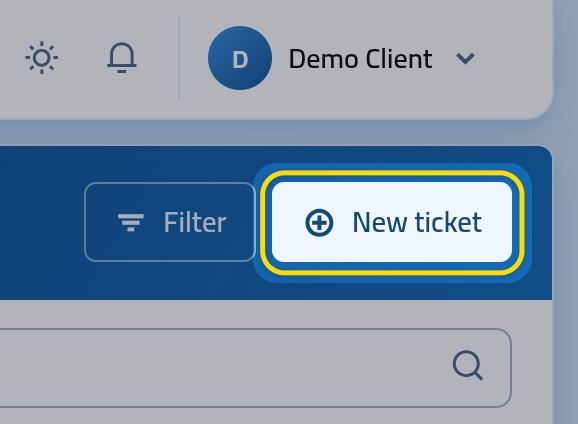
“Support tickets” (destek talepleri) sayfası açılır. Destek ekibiyle yaptığınız tüm görüşmeler buradadır. Bu ilk talebinizse tablo boştur ve “No tickets yet” (henüz talep yok) yazar. Sayfanın üstündeki “New ticket” (yeni talep) düğmesine tıklayın.
4. Sorununuza uygun departmanı seçin
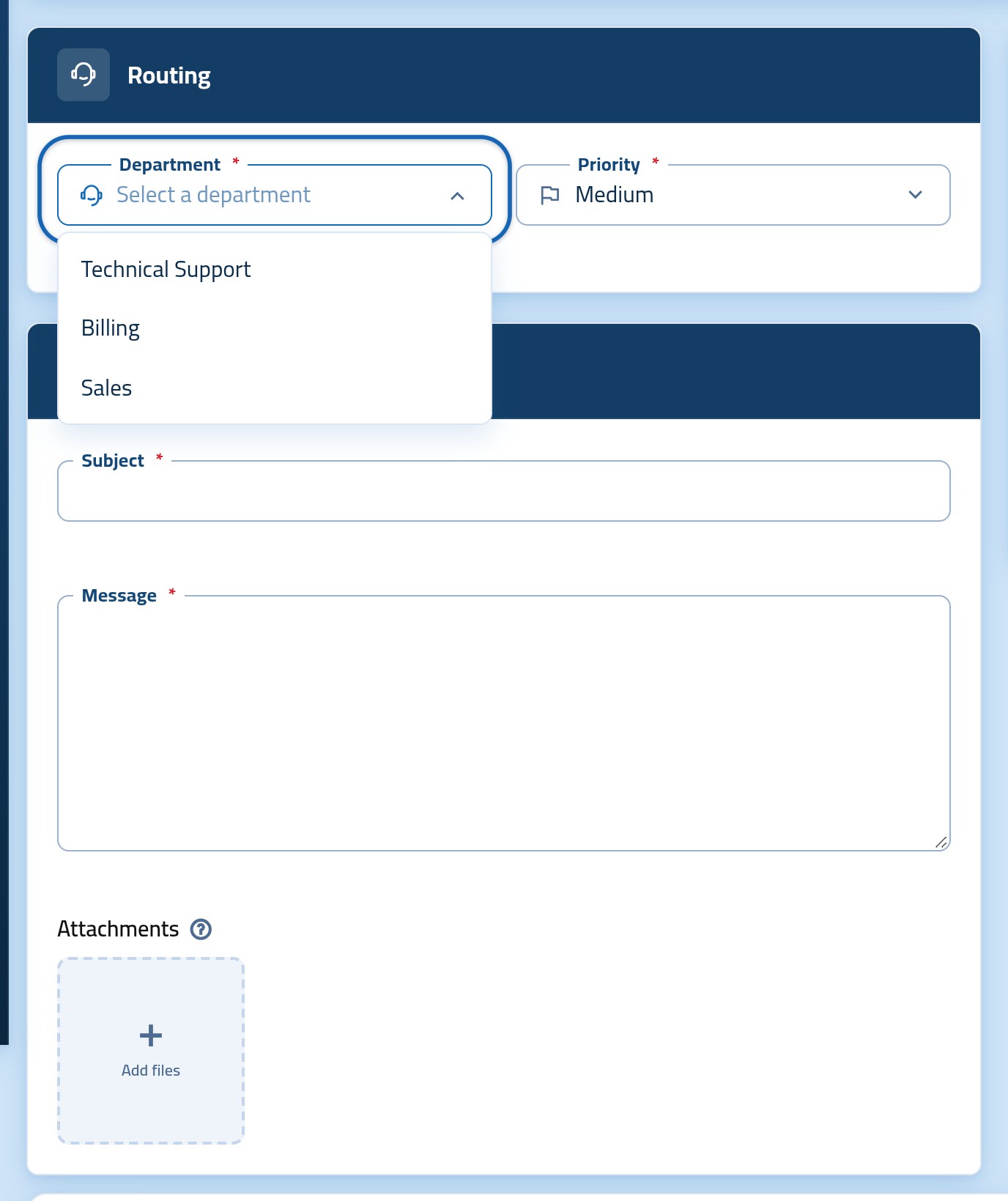
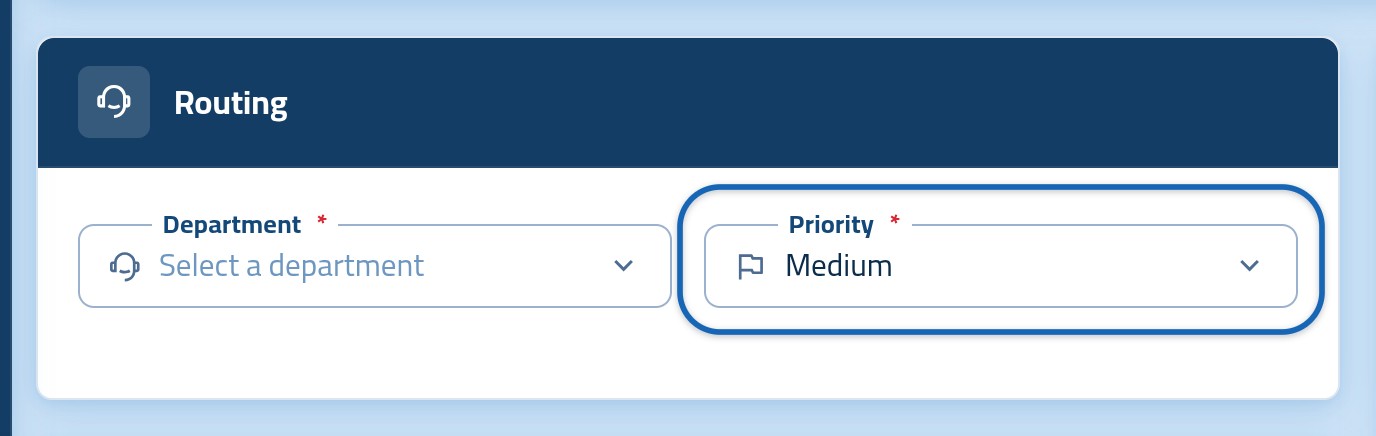
“Open a ticket” (talep aç) sayfası açılır. “Routing” (yönlendirme) kartında mesajınızı kimin alacağını belirlersiniz. “Department” (departman) alanına tıklayın, ardından açılan listeden sorununuza en yakın olanı seçin. Örneğin “Technical Support” (teknik destek), “Billing” (faturalandırma) veya “Sales” (satış).
5. Talebinizin önceliğini belirleyin
Öncelik, sorununuzun ne kadar acil olduğunu destek ekibine söyler. “Priority” (öncelik) alanı “Medium” (orta) ile başlar. Bu size uygunsa olduğu gibi bırakın. Değiştirmek için alana tıklayın ve “Low” (düşük), “High” (yüksek) veya “Urgent” (acil) seçeneğini seçin.
“Which service is this about?” (hangi hizmetle ilgili?) alanı.
Hesabınızda sitenizin barındırması veya adresi (alan adı) gibi hizmetler varsa bu alanı önceliğin altında görürsünüz. Görselde yer almaz. Alana tıklayın ve sorununuzun ilgili olduğu hizmeti seçin, çünkü hizmeti belirtmek talebinizin doğru kişiye daha hızlı ulaşmasını sağlar. Sorunuz genelse alanı olduğu gibi bırakın.
6. Talebin konusunu ve mesajınızı yazın
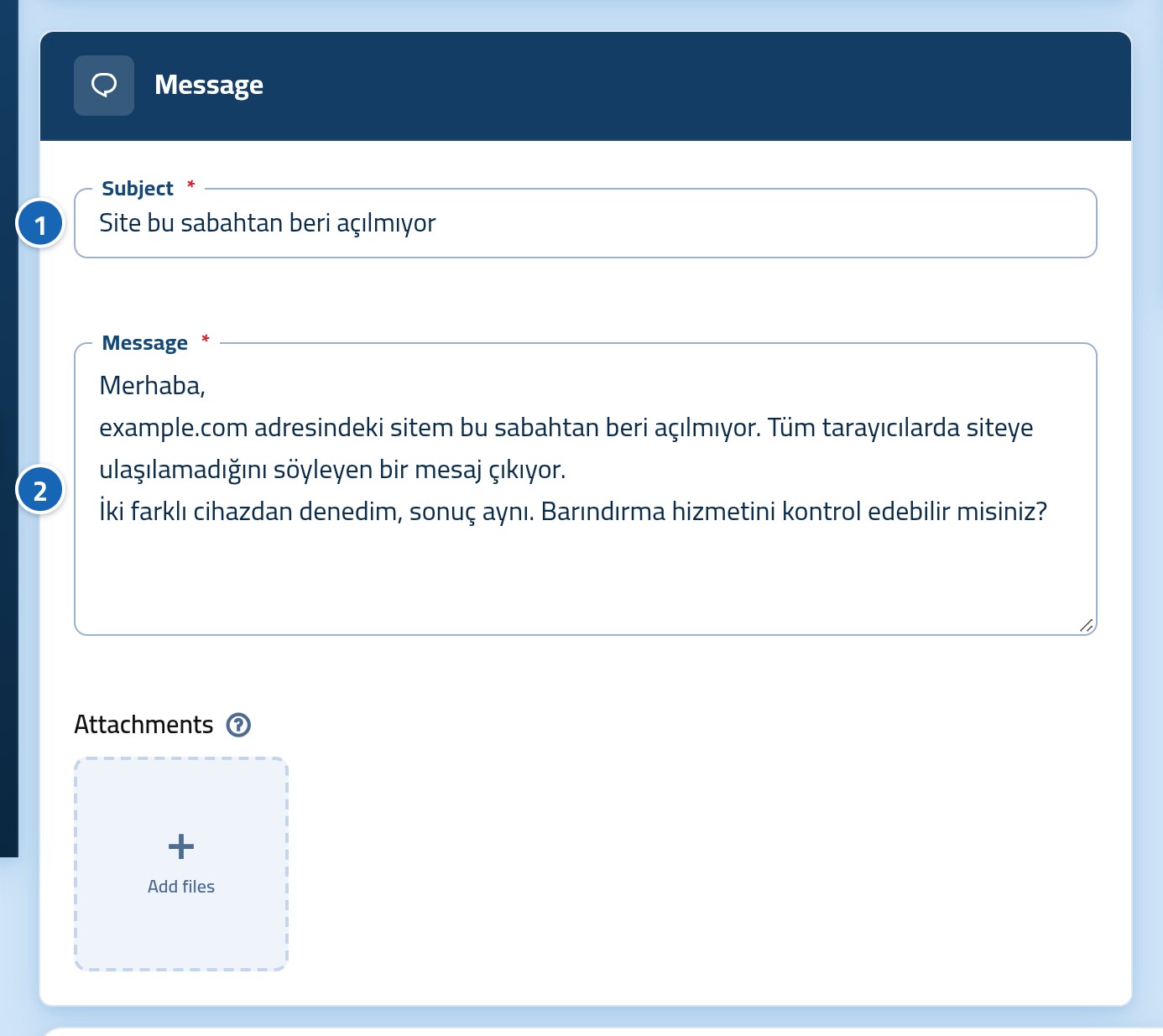
“Message” (mesaj) kartında, “konu” anlamına gelen “Subject” alanına (1) sorunu özetleyen kısa bir cümle yazın. Ardından “Message” alanında (2) ne olduğunu, ne zaman olduğunu ve neleri denediğinizi anlatın, gördüğünüz hata mesajlarının metnini de kopyalayın. Açıklamanız ne kadar netse ekibin size yardım etmesi o kadar kolay olur.
7. Sorunu açıklıyorsa bir dosya ekleyin
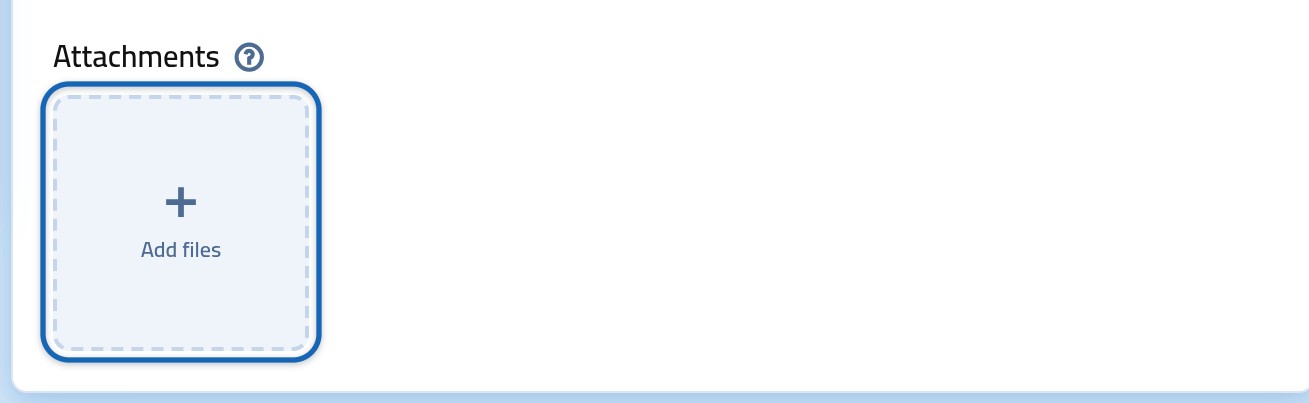
Bu adım isteğe bağlıdır, ekleyecek bir şeyiniz yoksa atlayın. “Add files” (dosya ekle) kutusuna tıklayın ve dosyayı cihazınızdan seçin. Dosya bir kutuda görünür, yanında başka bir dosya eklemek için yeni bir kutu açılır. Her biri en fazla 10 MB olan 5 dosyaya kadar ekleyebilirsiniz.
Dosyanın yüklenmesi bitene kadar bekleyin.
Her dosya, seçtiğiniz anda cihazınızdan yüklenmeye başlar. Bu bitmeden “Open ticket” düğmesine tıklarsanız talep gönderilmez ve “Please wait for the upload to finish.” (lütfen yüklemenin bitmesini bekleyin) mesajı çıkar.
8. “Open ticket” (talebi aç) düğmesine tıklayın
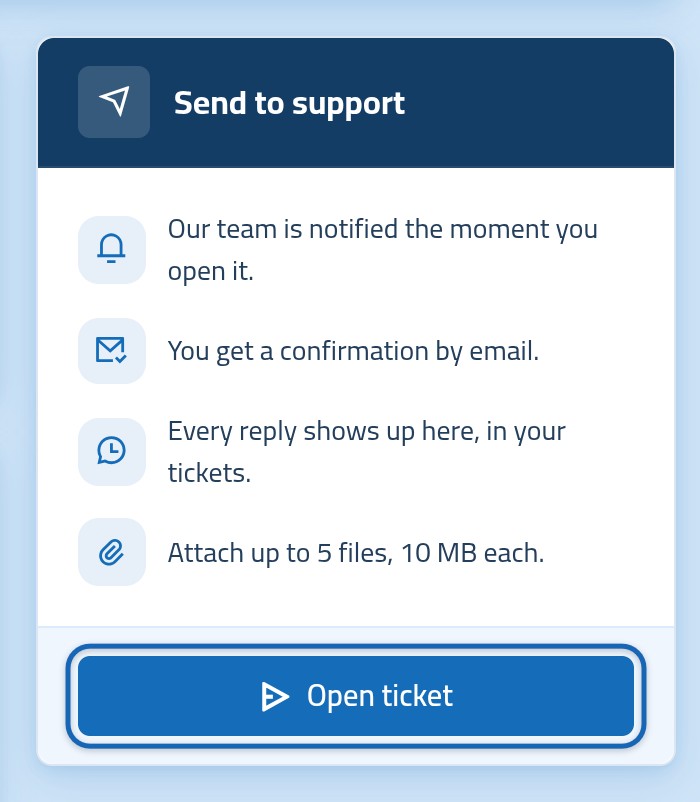
Yazdıklarınızı gözden geçirin, ardından “Send to support” (desteğe gönder) kartındaki “Open ticket” (talebi aç) düğmesine tıklayın. Aynı kart bundan sonra ne olacağını da gösterir: ekibimize bildirim gider, size de e-postayla onay gelir.
Tamam.
Bir mesaj talebin açıldığını bildirir ve talebin referansını verir. Referans, talebi diğerlerinden ayıran bir koddur, örneğin tkt-1234-5678. Ardından talep sayfasına geçersiniz ve e-posta adresinize bir onay gelir.
Talebi açtıktan sonra ne olur?
Görüşmenin tamamı talep sayfasındadır. En üstte talebinizin konusu, altında da referansı, durumu, önceliği ve departmanı yer alır. Referansı kopyalamak isterseniz üzerine tıklayın. İlk yanıt gelene kadar mesajınızın altında “Waiting for our team” (ekibimizin yanıtı bekleniyor) yazar.
Ekip yanıt verdiğinde yanıt, sayfayı yenilemenize gerek kalmadan aynı sayfada görünür ve e-postanıza bir mesaj gelir. Görüşmeyi sürdürmek için “Your reply” (yanıtınız) alanına yazın, ardından “Send reply” (yanıtı gönder) düğmesine tıklayın. Talebinize istediğiniz zaman “Tickets” sayfasından dönebilirsiniz.
| Gördüğünüz durum | Anlamı |
|---|---|
| Open (açık) | Talebi açtınız, ekip henüz yanıt vermedi. |
| Answered (yanıtlandı) | Destek ekibi yanıt verdi. Yanıtı okuyun, gerekirse görüşmeyi sürdürün. |
| Awaiting reply (yanıt bekliyor) | Siz yanıt verdiniz, sıra şimdi destek ekibinde. |
| On Hold (beklemede) | Destek ekibi talebi şimdilik durdurdu. |
| Closed (kapalı) | Görüşme sona erdi. |
Kapalı bir talep yanıt kabul etmez.
Talep kapandıktan sonra, ister siz ister destek ekibi kapatmış olsun, ona yazamazsınız. Daha fazla yardıma ihtiyacınız varsa yeni bir talep açın.
Bir şey beklediğiniz gibi çalışmazsa
| Gördüğünüz | Yapmanız gereken |
|---|---|
| “This field is required.” (bu alan zorunludur) | Yıldızlı (*) alanlardan biri boş. Departman, öncelik, konu ve mesajı doldurun, ardından “Open ticket” düğmesine yeniden tıklayın. |
| “Please wait for the upload to finish.” (lütfen yüklemenin bitmesini bekleyin) | Dosyalarınızdan biri hâlâ cihazınızdan yükleniyor. Bitmesini bekleyin, ardından düğmeye yeniden tıklayın. |
| Bir dosya kabul edilmiyor | Boyutunun 10 MB'ı geçmediğini, türünün izin verilenler arasında olduğunu ve en fazla 5 dosyanız olduğunu kontrol edin. |
| “Your account can't open tickets right now. Please contact us.” (hesabınız şu anda talep açamıyor, lütfen bizimle iletişime geçin) | Hesabınız şu anda talep açamıyor. Bize Contact Us (bize ulaşın) sayfasından yazın. |
| Hizmetinizi alanda veya bir talebi tabloda bulamıyorsunuz | Yan menüde logonun altındaki kutuya bakın ve “All businesses” (tüm işletmeler) seçili olduğundan emin olun, çünkü işletmelerinizden birini seçmek yalnızca ona ait olanları gösterir. İptal edilmiş bir hizmet alanda görünmez. |
Bir talebe kaç dosya ekleyebilirim?
Her biri en fazla 10 MB olan 5 dosyaya kadar ekleyebilirsiniz. Talep; JPG, PNG, WEBP ve GIF görselleri, PDF, Word ve Excel dosyalarını, ZIP ve RAR arşivlerini, TXT, LOG ve CSV metin dosyalarını kabul eder.
Destek ekibinin yanıt verdiğini nasıl anlarım?
E-postanıza bir mesaj gelir ve yanıt talep sayfasında görünür. Sayfa önünüzde açıksa yanıt, sayfayı yenilemenize gerek kalmadan orada görünür.
Kapalı bir talebe yanıt verebilir miyim?
Hayır, kapalı bir talep yanıt kabul etmez. Yeni bir talep açın, ekip sizinle ilgilensin.
Sorun çözüldükten sonra talebi nasıl kapatırım?
Talep sayfasını açın, ardından “Ticket details” (talep ayrıntıları) kartının altındaki “Close ticket” (talebi kapat) düğmesine tıklayın. Bir onay penceresi açılır. Orada da “Close ticket” düğmesine tıklayın, e-postanıza bir onay gelir.
Talep açmanın başka bir yolu var mı?
Evet. Giriş yaptıysanız sitemizdeki akıllı asistan talebi sizin için açabilir: sorununuzu ona yazarsınız, o da konuyu ve mesajı yazıp departmanı ve önceliği seçer. Dosya ekleyemez, bu yüzden dosya eklemeniz gerekiyorsa formu kullanın. Kontrol paneli sayfalarının altında da “Open a Ticket” (talep aç) bağlantısı vardır.
Sorular ve yanıtlar
Bir talebe kaç dosya ekleyebilirim?
Her biri en fazla 10 MB olan 5 dosyaya kadar ekleyebilirsiniz. Talep; JPG, PNG, WEBP ve GIF görselleri, PDF, Word ve Excel dosyalarını, ZIP ve RAR arşivlerini, TXT, LOG ve CSV metin dosyalarını kabul eder.
Destek ekibinin yanıt verdiğini nasıl anlarım?
E-postanıza bir mesaj gelir ve yanıt talep sayfasında görünür. Sayfa önünüzde açıksa yanıt, sayfayı yenilemenize gerek kalmadan orada görünür.
Kapalı bir talebe yanıt verebilir miyim?
Hayır, kapalı bir talep yanıt kabul etmez. Yeni bir talep açın, ekip sizinle ilgilensin.
Sorun çözüldükten sonra talebi nasıl kapatırım?
Talep sayfasını açın, ardından “Ticket details” (talep ayrıntıları) kartının altındaki “Close ticket” (talebi kapat) düğmesine tıklayın. Bir onay penceresi açılır. Orada da “Close ticket” düğmesine tıklayın, e-postanıza bir onay gelir.
Talep açmanın başka bir yolu var mı?
Evet. Giriş yaptıysanız sitemizdeki akıllı asistan talebi sizin için açabilir: sorununuzu ona yazarsınız, o da konuyu ve mesajı yazıp departmanı ve önceliği seçer. Dosya ekleyemez, bu yüzden dosya eklemeniz gerekiyorsa formu kullanın. Kontrol paneli sayfalarının altında da “Open a Ticket” (talep aç) bağlantısı vardır.