

Un ticket est un message que vous écrivez à notre équipe de support. Il ouvre une conversation qui reste enregistrée dans votre compte, avec toutes ses réponses. Dans ce guide, vous ouvrez un ticket depuis votre panneau de contrôle en 8 étapes : votre message arrive au bon service et vous suivez la réponse depuis un seul endroit.
Avant de commencer.
Préparez l'adresse e-mail et le mot de passe de votre compte, ainsi qu'une courte description de ce qui s'est passé. Si vous avez une image du problème ou un fichier qui l'explique, gardez-le à portée de main pour le joindre au ticket. Votre panneau de contrôle peut s'afficher en anglais, comme sur les images de ce guide : chaque bouton et chaque champ sont donc nommés ici tels qu'ils apparaissent à l'écran, avec leur traduction entre parenthèses.
Déjà connecté ? Ce bouton vous mène directement au formulaire du ticket : vous commencez alors à l'étape 4.
Ouvrir un ticket1. Ouvrez la page de connexion et connectez-vous à votre compte
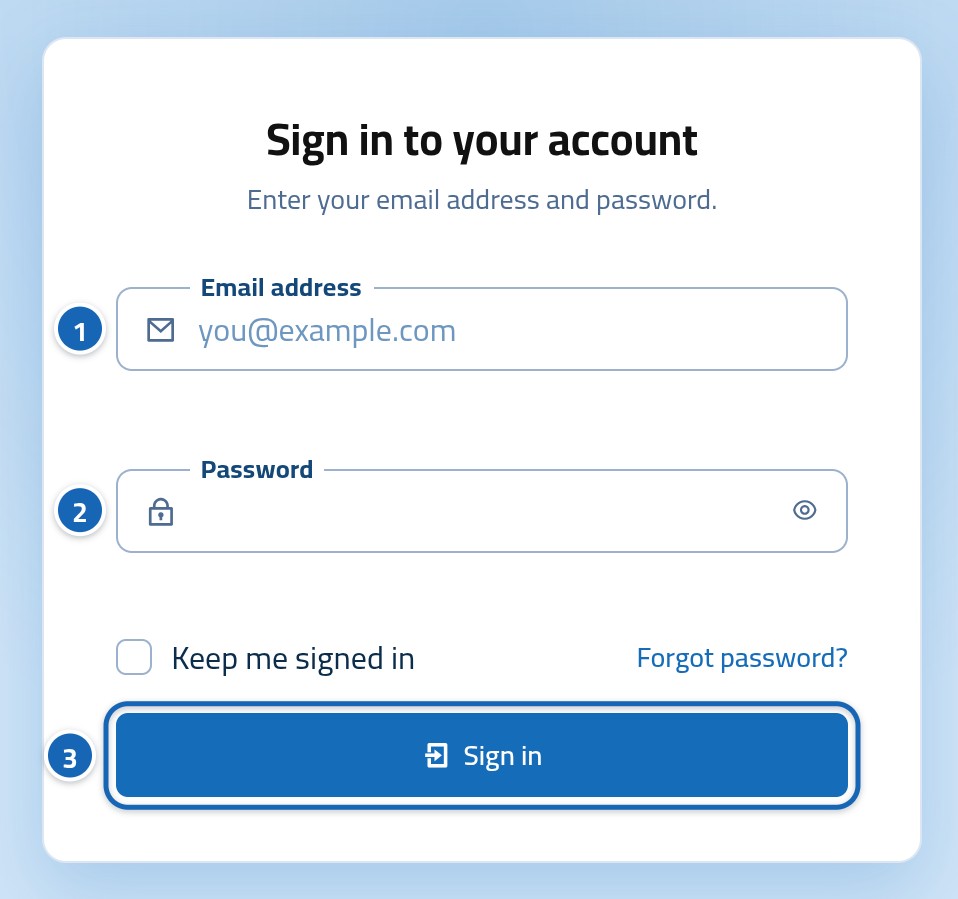
Ouvrez la page de connexion. Une carte avec deux champs s'affiche. Saisissez votre adresse e-mail (1) et votre mot de passe (2), puis cliquez sur le bouton « Sign in » (3), qui signifie « se connecter ».
C'est fait.
Vous arrivez sur votre panneau de contrôle, la page principale de votre compte, avec le menu latéral à côté.
2. Cliquez sur « Tickets » dans le menu latéral
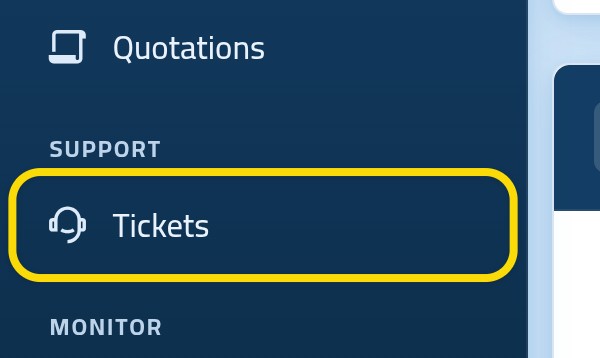
Dans le menu latéral, repérez le groupe « Support », puis cliquez sur « Tickets » juste en dessous. Si le menu n'apparaît pas, cliquez sur le bouton qui l'affiche, en haut de la page.
3. Cliquez sur « New ticket » (nouveau ticket)
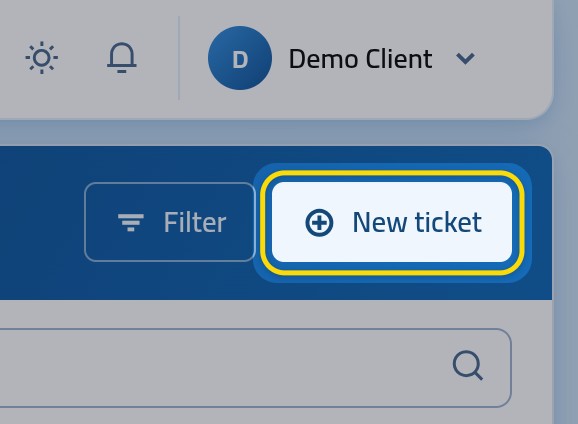
La page « Support tickets » (tickets de support) s'ouvre, avec toutes vos conversations avec l'équipe de support. S'il s'agit de votre premier ticket, le tableau est vide et indique « No tickets yet » (aucun ticket pour l'instant). Cliquez sur le bouton « New ticket » (nouveau ticket), en haut de la page.
4. Choisissez le service qui correspond à votre problème
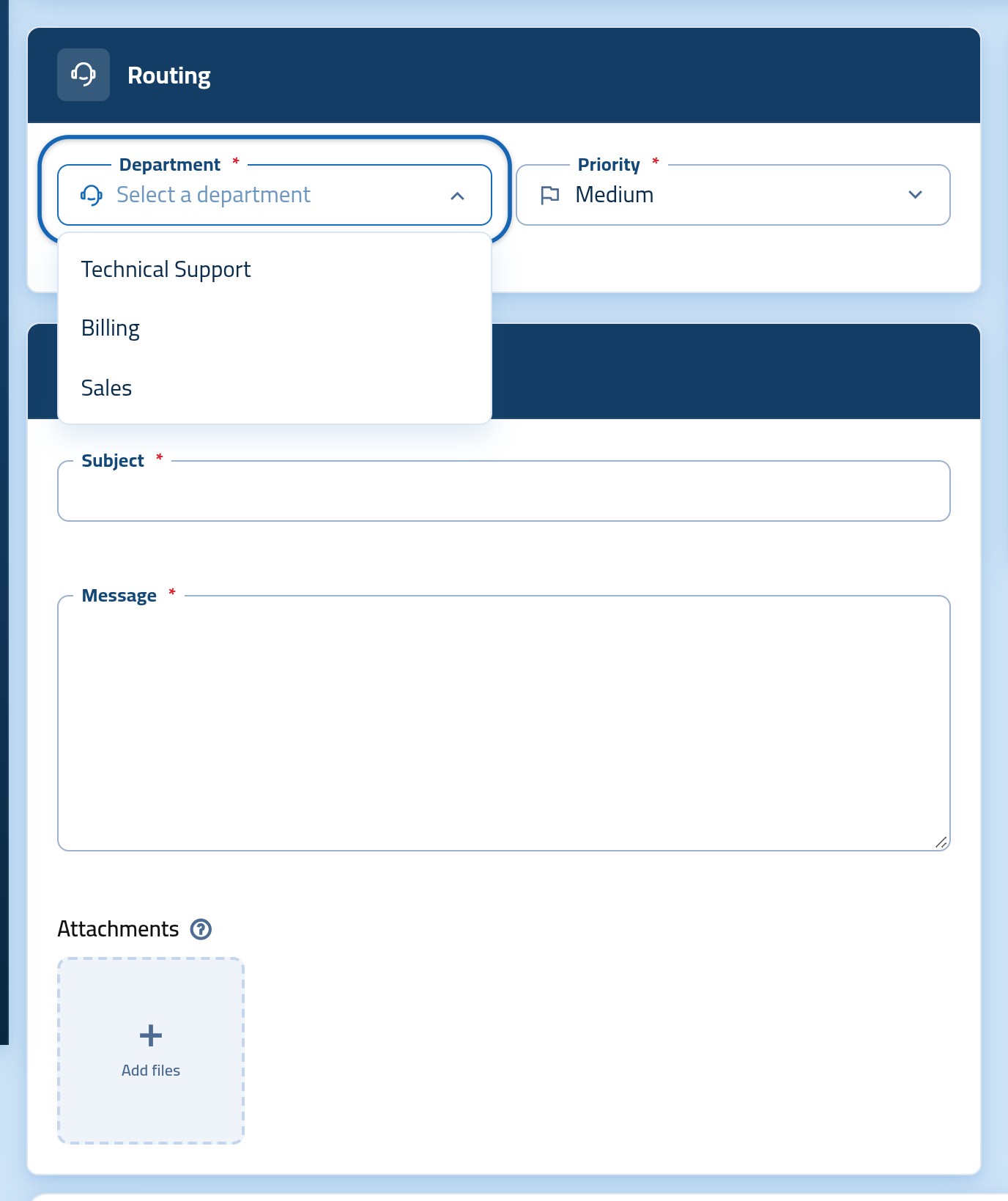
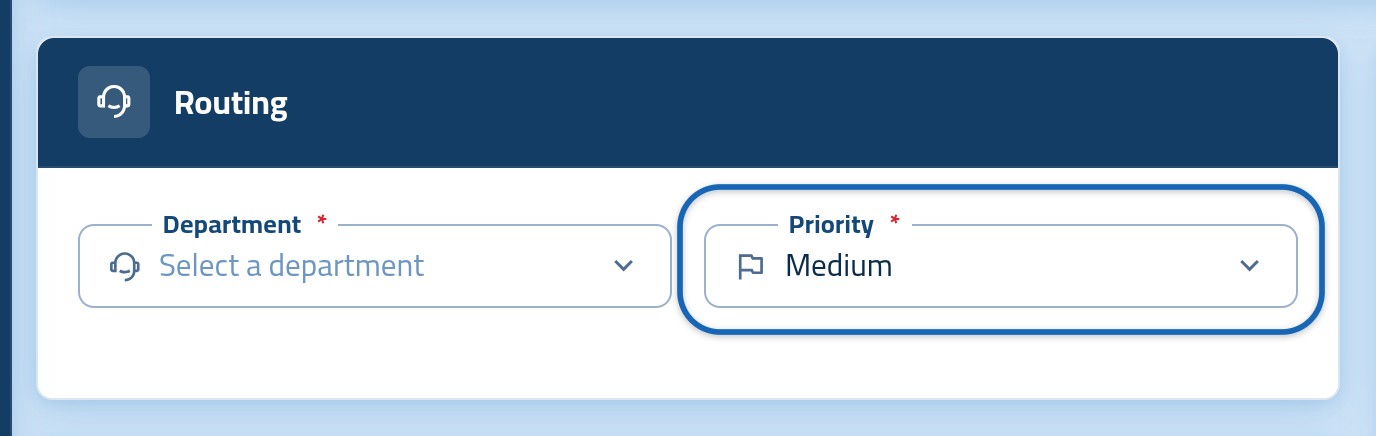
La page « Open a ticket » (ouvrir un ticket) s'ouvre. Dans la carte « Routing » (acheminement), vous indiquez qui reçoit votre message. Cliquez sur le champ « Department » (service), puis choisissez dans la liste qui s'affiche le service le plus proche de votre problème, par exemple « Technical Support » (support technique), « Billing » (facturation) ou « Sales » (commercial).
5. Définissez la priorité de votre ticket
La priorité indique à l'équipe de support à quel point votre problème est urgent. Le champ « Priority » (priorité) est réglé au départ sur « Medium » (moyenne) : laissez-le ainsi si cela vous convient. Pour le changer, cliquez dessus et choisissez « Low » (faible), « High » (élevée) ou « Urgent » (urgente).
Le champ « Which service is this about? » (de quel service s'agit-il ?).
Si vous avez des prestations dans votre compte, comme l'hébergement de votre site ou son adresse (le nom de domaine), ce champ apparaît sous la priorité. Il ne figure pas sur l'image. Cliquez dessus et choisissez la prestation concernée par votre problème : votre ticket parvient ainsi plus vite à la bonne personne. Si votre question est générale, laissez-le tel quel.
6. Saisissez l'objet du ticket et votre message
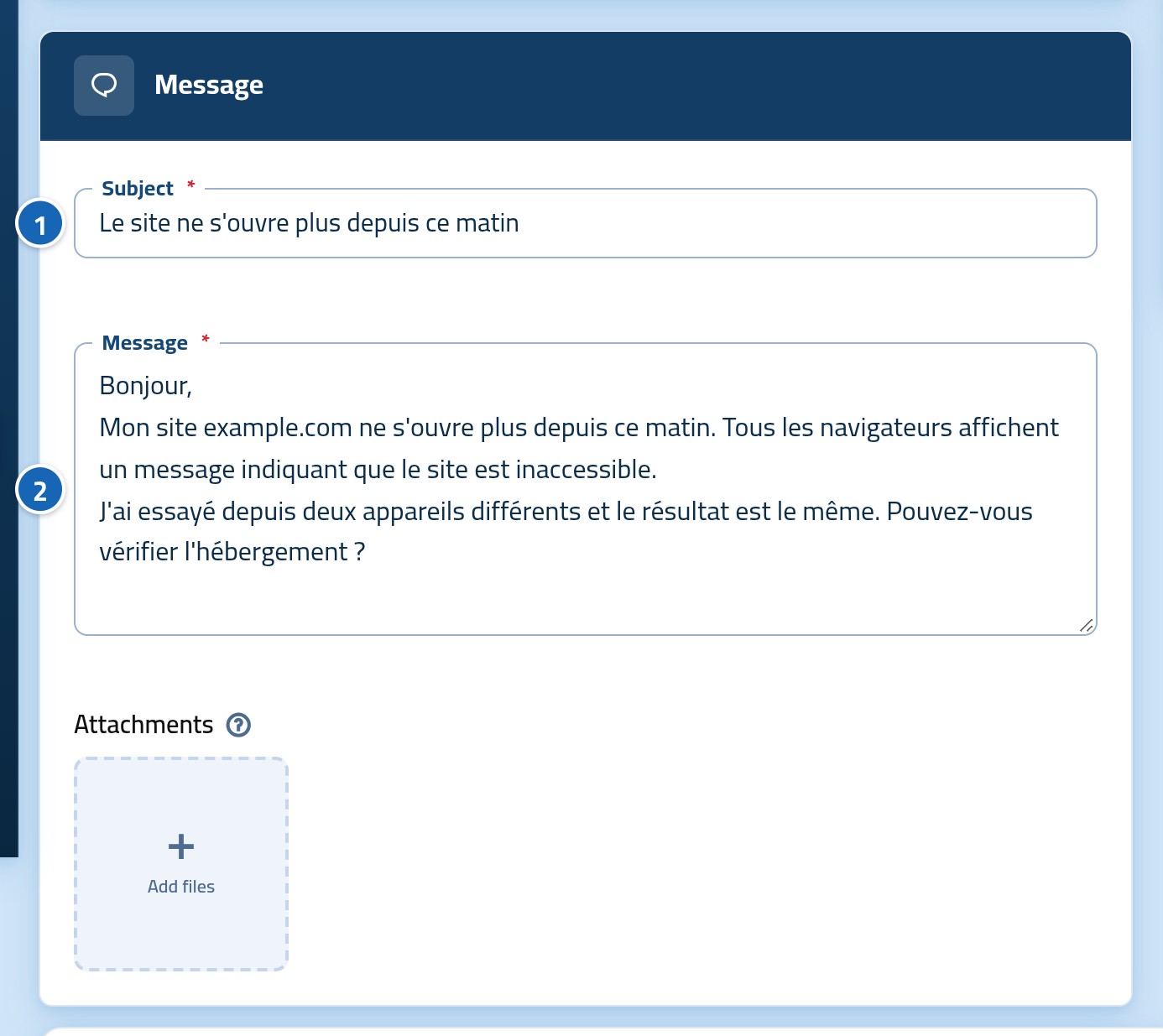
Dans la carte « Message », saisissez dans le champ « Subject » (1), qui signifie « objet », une phrase courte qui résume le problème. Expliquez ensuite dans le champ « Message » (2) ce qui s'est passé, quand cela s'est produit et ce que vous avez essayé, et copiez le texte de tout message d'erreur que vous avez vu. Plus votre explication est claire, plus il est facile pour l'équipe de vous aider.
7. Joignez un fichier s'il aide à expliquer le problème
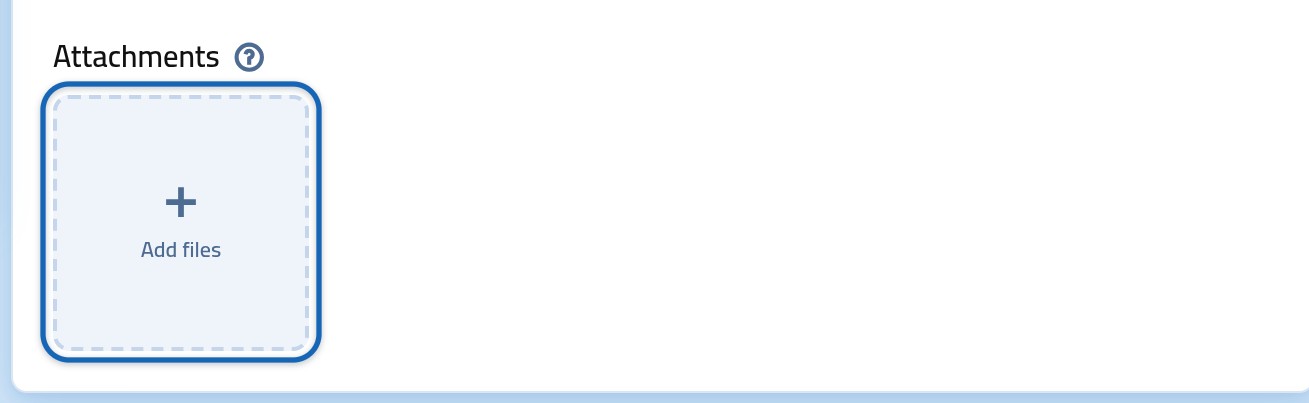
Cette étape est facultative : passez-la si vous n'avez rien à joindre. Cliquez sur la case « Add files » (ajouter des fichiers) et choisissez le fichier sur votre appareil. Le fichier apparaît dans une case, avec à côté une nouvelle case pour en ajouter un autre. Vous pouvez joindre jusqu'à 5 fichiers de 10 Mo chacun.
Attendez la fin de l'envoi du fichier.
Chaque fichier commence à partir de votre appareil dès que vous le choisissez. Si vous cliquez sur « Open ticket » avant la fin, le ticket n'est pas envoyé et le message « Please wait for the upload to finish. » (veuillez attendre la fin du téléversement) s'affiche.
8. Cliquez sur « Open ticket » (ouvrir le ticket)
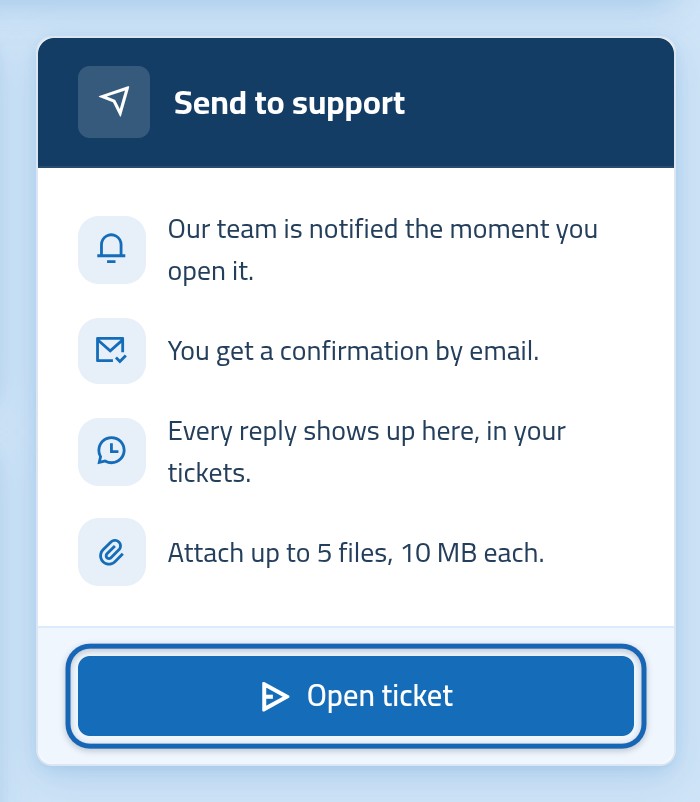
Relisez ce que vous avez écrit, puis cliquez sur le bouton « Open ticket » (ouvrir le ticket) dans la carte « Send to support » (envoyer au support). Cette même carte vous indique la suite : notre équipe est prévenue et vous recevez une confirmation par e-mail.
C'est fait.
Un message confirme l'ouverture du ticket et donne sa référence, un code qui le distingue de vos autres tickets, par exemple tkt-1234-5678. Vous arrivez ensuite sur la page du ticket, et une confirmation parvient à votre adresse e-mail.
Que se passe-t-il une fois le ticket ouvert ?
La page du ticket réunit toute la conversation. En haut se trouve l'objet de votre ticket et, en dessous, sa référence, son statut, sa priorité et son service. Cliquez sur la référence si vous voulez la copier. Sous votre message, vous voyez « Waiting for our team » (en attente de notre équipe) jusqu'à l'arrivée de la première réponse.
Quand l'équipe répond, la réponse apparaît sur la même page sans que vous ayez à la recharger, et un message arrive dans votre boîte e-mail. Pour poursuivre la conversation, écrivez dans le champ « Your reply » (votre réponse), puis cliquez sur « Send reply » (envoyer la réponse). Vous pouvez revenir à votre ticket à tout moment depuis la page « Tickets ».
| Le statut que vous voyez | Ce qu'il signifie |
|---|---|
| Open (ouvert) | Vous avez ouvert le ticket et l'équipe n'a pas encore répondu. |
| Answered (répondu) | L'équipe de support a répondu : lisez sa réponse et poursuivez la conversation si besoin. |
| Awaiting reply (en attente de réponse) | Vous avez répondu, et c'est maintenant au tour de l'équipe de support. |
| On Hold (en pause) | L'équipe de support a mis le ticket en pause pour le moment. |
| Closed (fermé) | La conversation est terminée. |
Un ticket fermé n'accepte plus de réponse.
Une fois le ticket fermé, que ce soit par vous ou par l'équipe de support, vous ne pouvez plus y écrire. Si vous avez encore besoin d'aide, ouvrez un nouveau ticket.
Si quelque chose ne fonctionne pas comme prévu
| Ce que vous voyez | Ce que vous faites |
|---|---|
| « This field is required. » (ce champ est obligatoire) | L'un des champs marqués d'une étoile (*) est vide. Remplissez le service, la priorité, l'objet et le message, puis cliquez de nouveau sur « Open ticket ». |
| « Please wait for the upload to finish. » (veuillez attendre la fin du téléversement) | L'un de vos fichiers est encore en cours d'envoi depuis votre appareil. Attendez la fin, puis cliquez de nouveau sur le bouton. |
| Un fichier n'est pas accepté | Vérifiez qu'il ne dépasse pas 10 Mo, que son type fait partie des types autorisés et que vous n'avez pas plus de 5 fichiers. |
| « Your account can't open tickets right now. Please contact us. » (votre compte ne peut pas ouvrir de ticket pour le moment, merci de nous contacter) | Votre compte ne peut pas ouvrir de ticket pour l'instant. Écrivez-nous depuis la page Contact Us (nous contacter). |
| Vous ne trouvez pas votre prestation dans le champ, ou un ticket dans le tableau | Regardez la case sous le logo dans le menu latéral et vérifiez qu'elle est sur « All businesses » (toutes les entreprises), car choisir l'une de vos entreprises n'affiche que ce qui lui appartient. Une prestation annulée n'apparaît pas dans le champ. |
Combien de fichiers puis-je joindre à un ticket ?
Vous pouvez joindre jusqu'à 5 fichiers de 10 Mo chacun. Un ticket accepte les images JPG, PNG, WEBP et GIF, les fichiers PDF, Word et Excel, les archives ZIP et RAR, et les fichiers texte TXT, LOG et CSV.
Comment savoir si l'équipe de support m'a répondu ?
Un message arrive dans votre boîte e-mail et la réponse apparaît sur la page du ticket. Si cette page est ouverte devant vous, la réponse s'y affiche sans que vous ayez à la recharger.
Puis-je répondre à un ticket fermé ?
Non, un ticket fermé n'accepte plus de réponse. Ouvrez un nouveau ticket et l'équipe le prendra en charge avec vous.
Comment fermer un ticket une fois le problème résolu ?
Ouvrez la page du ticket, puis cliquez sur « Close ticket » (fermer le ticket) en bas de la carte « Ticket details » (détails du ticket). Une fenêtre de confirmation s'affiche : cliquez de nouveau sur « Close ticket », et une confirmation arrive dans votre boîte e-mail.
Existe-t-il une autre façon d'ouvrir un ticket ?
Oui. Une fois connecté, l'assistant intelligent de notre site peut ouvrir le ticket à votre place : vous lui décrivez votre problème, et il rédige l'objet et le message, puis choisit le service et la priorité. Il ne peut pas joindre de fichiers : utilisez le formulaire si vous en avez besoin. Vous trouvez aussi un lien « Open a Ticket » (ouvrir un ticket) en bas des pages du panneau de contrôle.
Questions et réponses
Combien de fichiers puis-je joindre à un ticket ?
Vous pouvez joindre jusqu'à 5 fichiers de 10 Mo chacun. Un ticket accepte les images JPG, PNG, WEBP et GIF, les fichiers PDF, Word et Excel, les archives ZIP et RAR, et les fichiers texte TXT, LOG et CSV.
Comment savoir si l'équipe de support m'a répondu ?
Un message arrive dans votre boîte e-mail et la réponse apparaît sur la page du ticket. Si cette page est ouverte devant vous, la réponse s'y affiche sans que vous ayez à la recharger.
Puis-je répondre à un ticket fermé ?
Non, un ticket fermé n'accepte plus de réponse. Ouvrez un nouveau ticket et l'équipe le prendra en charge avec vous.
Comment fermer un ticket une fois le problème résolu ?
Ouvrez la page du ticket, puis cliquez sur « Close ticket » (fermer le ticket) en bas de la carte « Ticket details » (détails du ticket). Une fenêtre de confirmation s'affiche : cliquez de nouveau sur « Close ticket », et une confirmation arrive dans votre boîte e-mail.
Existe-t-il une autre façon d'ouvrir un ticket ?
Oui. Une fois connecté, l'assistant intelligent de notre site peut ouvrir le ticket à votre place : vous lui décrivez votre problème, et il rédige l'objet et le message, puis choisit le service et la priorité. Il ne peut pas joindre de fichiers : utilisez le formulaire si vous en avez besoin. Vous trouvez aussi un lien « Open a Ticket » (ouvrir un ticket) en bas des pages du panneau de contrôle.