

التذكرة رسالة تكتبها لفريق الدعم الفني، فتبدأ بها محادثة تبقى محفوظة في حسابك مع كل ردودها. في هذا الدليل تفتح تذكرة من لوحة التحكم في 8 خطوات، فتصل رسالتك إلى القسم المناسب، وتتابع الرد من مكان واحد.
قبل أن تبدأ.
جهّز البريد الإلكتروني وكلمة المرور لحسابك، ووصفًا قصيرًا لما حدث معك. وإذا كانت لديك صورة للمشكلة أو ملف يوضحها، فاحتفظ به قريبًا منك لترفقه بالتذكرة.
هل سجلت الدخول بالفعل؟ هذا الزر يفتح لك نموذج التذكرة مباشرة، فتبدأ من الخطوة 4.
افتح تذكرة1. افتح صفحة تسجيل الدخول وادخل إلى حسابك
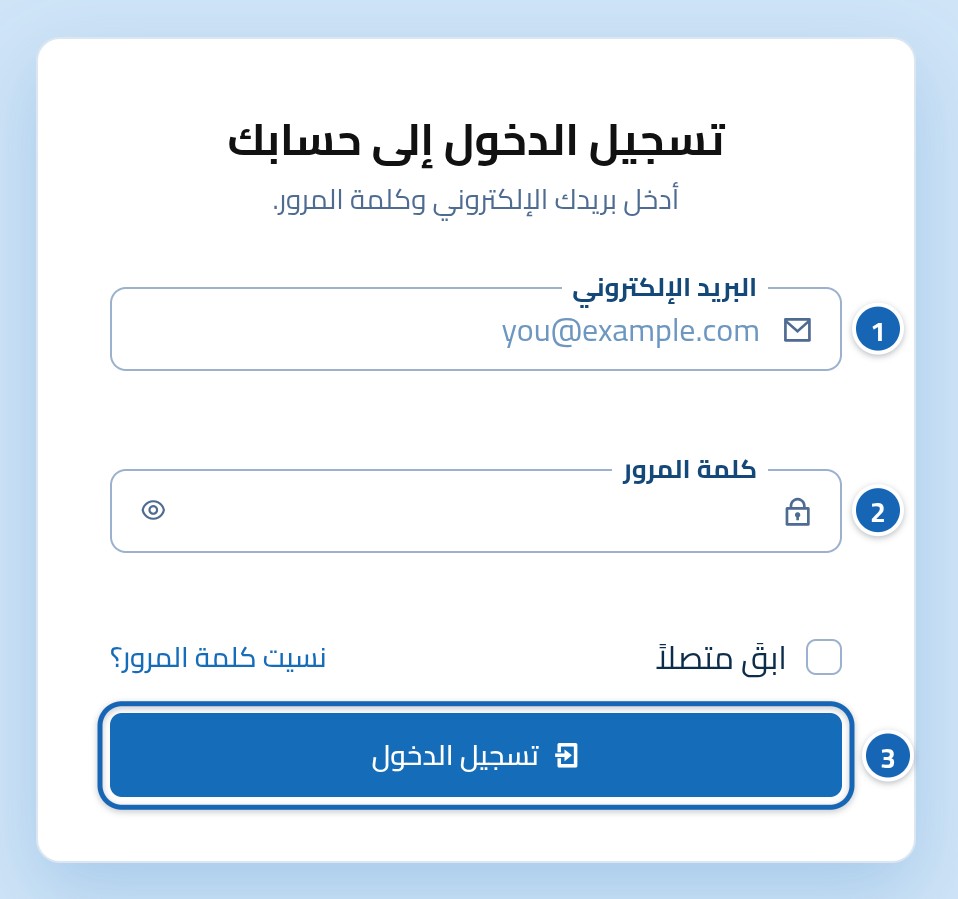
افتح صفحة تسجيل الدخول، فتظهر لك بطاقة فيها حقلان. اكتب بريدك الإلكتروني (1) وكلمة المرور (2)، ثم اضغط زر «تسجيل الدخول» (3).
تم.
تدخل إلى لوحة التحكم، وهي الصفحة الرئيسية لحسابك، وتظهر بجانبها القائمة الجانبية.
2. اضغط «التذاكر» في القائمة الجانبية
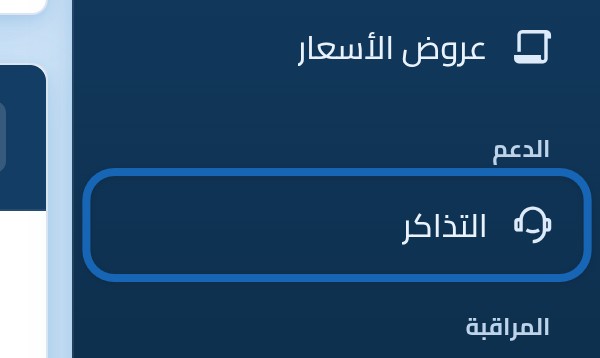
ابحث في القائمة الجانبية عن مجموعة «الدعم»، ثم اضغط «التذاكر» تحتها. وإذا لم تظهر لك القائمة، فاضغط زر إظهارها في أعلى الصفحة.
3. اضغط «تذكرة جديدة»
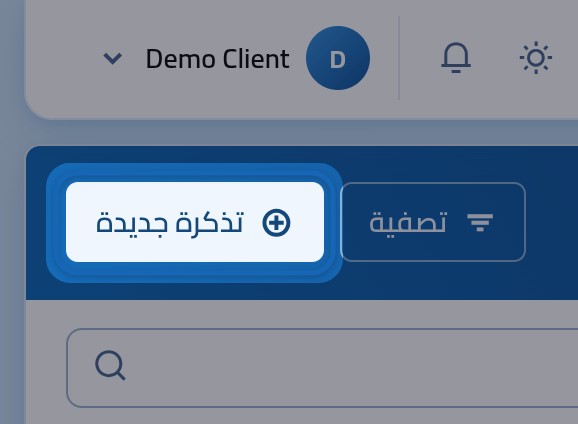
تفتح صفحة «تذاكر الدعم الفني»، وفيها كل محادثاتك مع فريق الدعم. وإذا كانت هذه تذكرتك الأولى، فستجد الجدول فارغًا وعبارة «لا توجد تذاكر بعد». اضغط زر «تذكرة جديدة» في أعلى الصفحة.
4. اختر القسم الذي يناسب مشكلتك
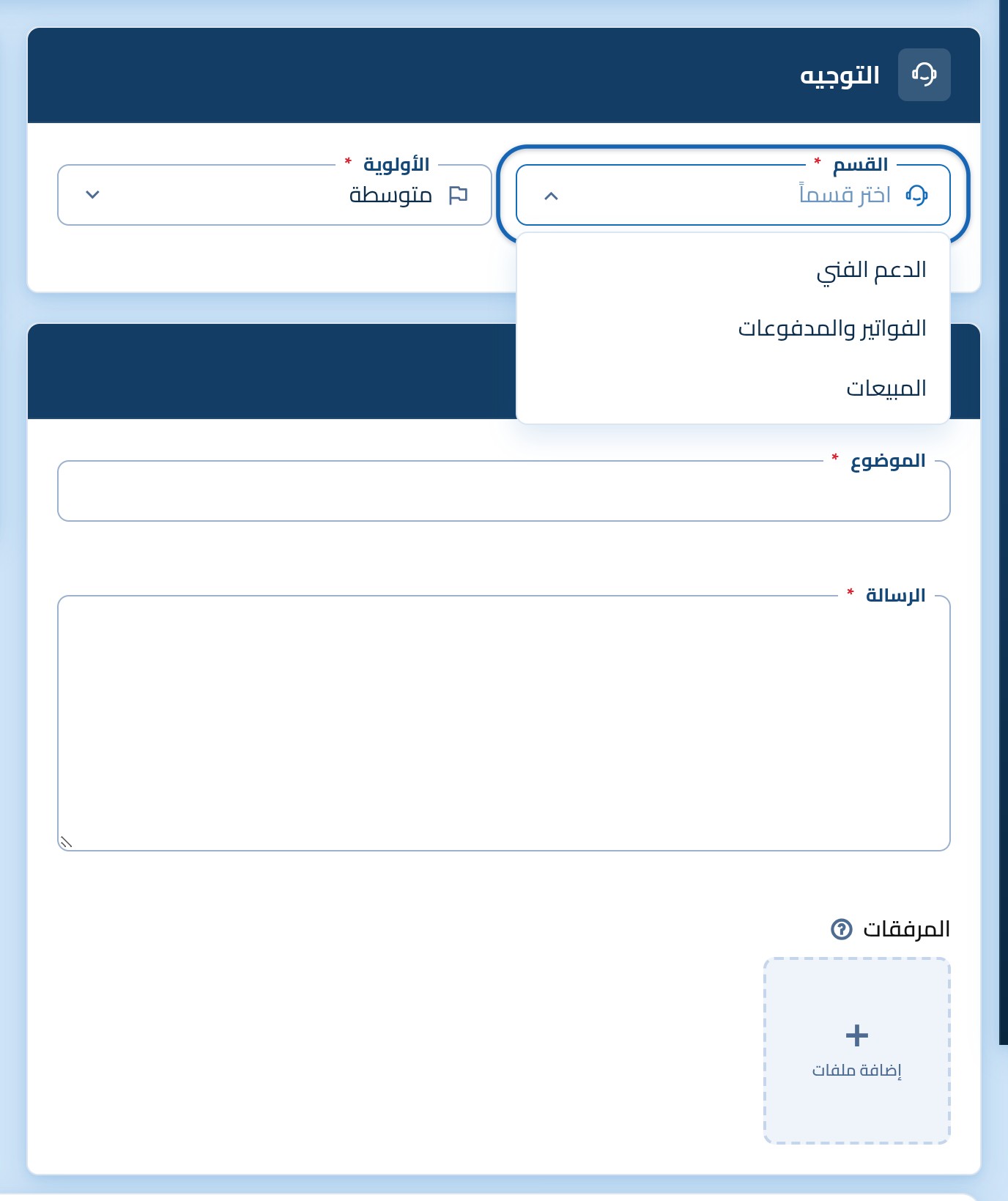
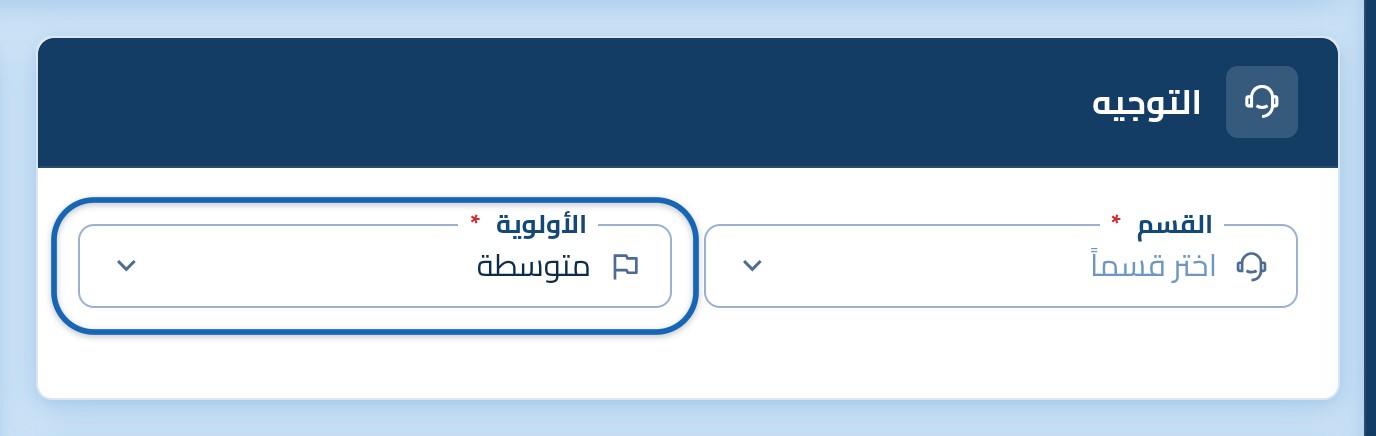
تفتح صفحة «افتح تذكرة». في بطاقة «التوجيه» تحدد من يستلم رسالتك. اضغط حقل «القسم»، ثم اختر الأقرب إلى مشكلتك من القائمة التي تظهر، مثل «الدعم الفني» أو «الفواتير والمدفوعات» أو «المبيعات».
5. حدد أولوية تذكرتك
الأولوية تقول لفريق الدعم مدى استعجال مشكلتك. يبدأ حقل «الأولوية» على «متوسطة»، فاتركه كما هو إذا كانت مناسبة. وإذا أردت تغييرها، فاضغطه واختر «منخفضة» أو «عالية» أو «عاجلة».
حقل «بخصوص أي خدمة؟».
إذا كانت لديك خدمات في حسابك، مثل استضافة موقعك أو عنوانه (النطاق)، فسترى هذا الحقل تحت الأولوية، وهو غير ظاهر في الصورة. اضغطه واختر الخدمة التي تخصها مشكلتك، لأن تحديدها يوصل تذكرتك إلى الشخص المناسب أسرع. وإذا كان سؤالك عامًا، فاتركه كما هو.
6. اكتب موضوع التذكرة ورسالتك
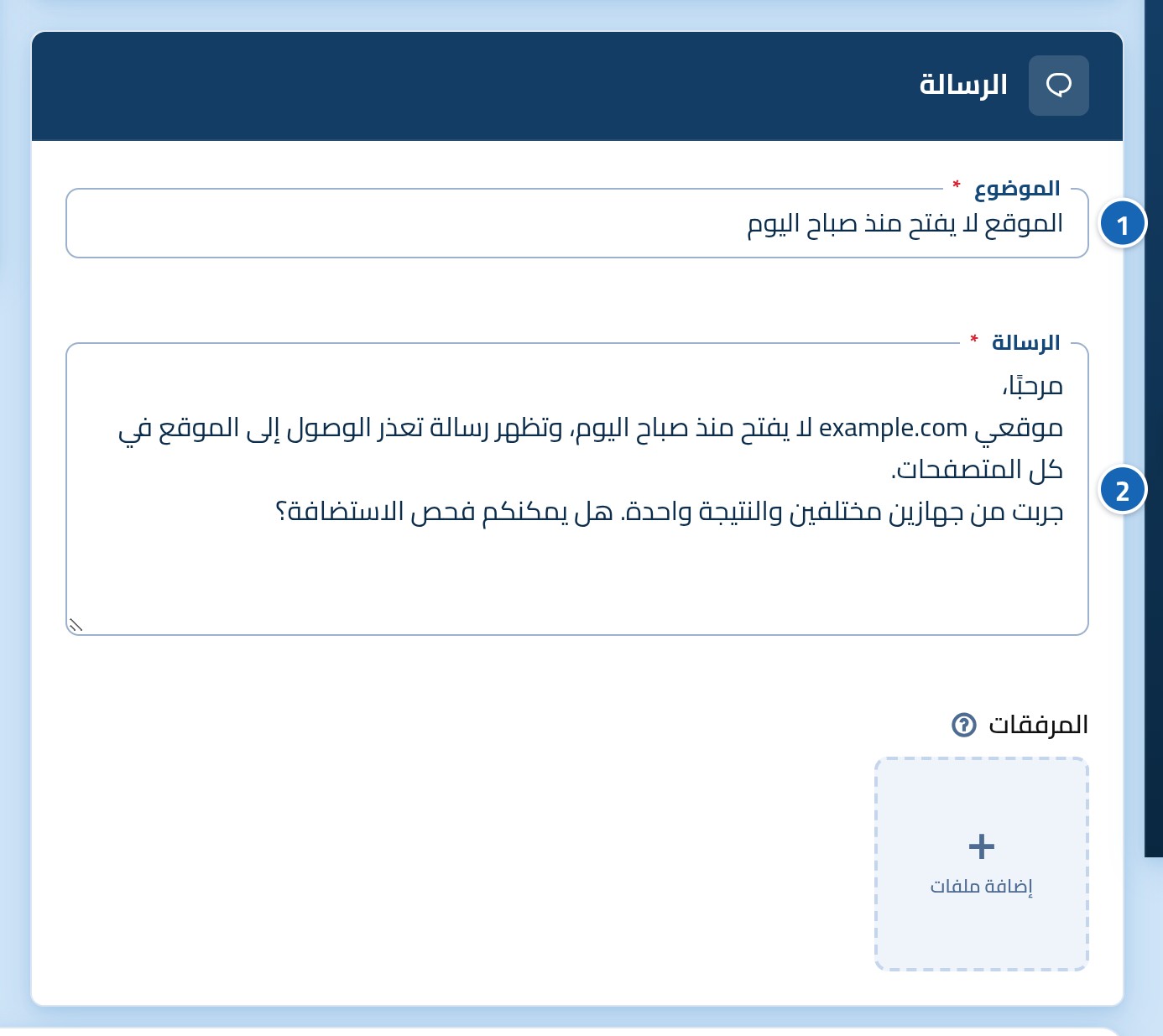
في بطاقة «الرسالة»، اكتب في حقل «الموضوع» (1) جملة قصيرة تلخص المشكلة. ثم اشرح في حقل «الرسالة» (2) ما حدث ومتى حدث وما الذي جربته، وانسخ نص أي رسالة خطأ ظهرت لك. وكلما كان شرحك أوضح، كان أسهل على الفريق أن يساعدك.
7. أرفق ملفًا إذا كان يوضح المشكلة
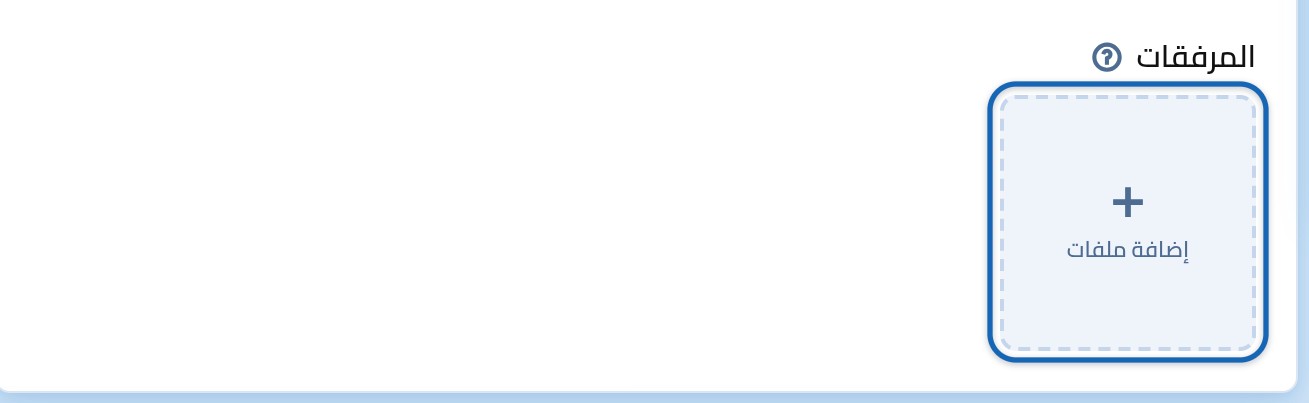
هذه الخطوة اختيارية، فتجاوزها إذا لم يكن لديك ما ترفقه. اضغط مربع «إضافة ملفات» واختر الملف من جهازك. يظهر الملف في مربع، وبجانبه مربع جديد لإضافة ملف آخر. ويمكنك إرفاق حتى 5 ملفات، حجم كل ملف حتى 10 ميجابايت.
انتظر حتى ينتهي نقل الملف.
ينتقل كل ملف من جهازك فور اختيارك له. وإذا ضغطت «فتح التذكرة» قبل أن ينتهي، فلن تُرسل التذكرة وستظهر لك رسالة «يرجى انتظار اكتمال الرفع.».
8. اضغط «فتح التذكرة»
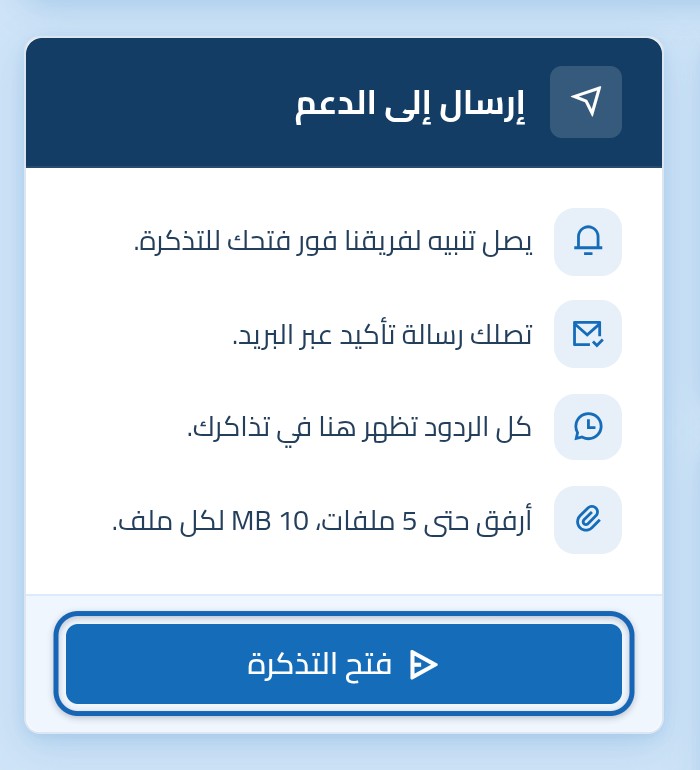
راجع ما كتبته، ثم اضغط زر «فتح التذكرة» في بطاقة «إرسال إلى الدعم». وتعرض لك البطاقة نفسها ما يحدث بعد ذلك: يصل تنبيه إلى فريقنا، وتصلك رسالة تأكيد عبر البريد.
تم.
تظهر رسالة «تم فتح التذكرة» ومعها مرجع تذكرتك، وهو رمز يميزها عن غيرها مثل tkt-1234-5678. ثم تنتقل إلى صفحة التذكرة، وتصلك رسالة تأكيد على بريدك الإلكتروني.
ماذا يحدث بعد فتح التذكرة؟
صفحة التذكرة هي مكان المحادثة كلها. في أعلاها موضوع تذكرتك، وتحته مرجعها وحالتها وأولويتها وقسمها. اضغط المرجع إذا أردت نسخه. وتحت رسالتك تظهر عبارة «بانتظار رد فريقنا» حتى يصلك أول رد.
عندما يرد الفريق، يظهر الرد في الصفحة نفسها دون أن تعيد تحميلها، وتصلك رسالة على بريدك. ولتكمل المحادثة، اكتب في حقل «ردّك» ثم اضغط «إرسال الرد». ويمكنك العودة إلى تذكرتك في أي وقت من صفحة «التذاكر».
| الحالة التي تراها | معناها |
|---|---|
| مفتوحة | فتحت التذكرة، ولم يرد الفريق بعد. |
| تم الرد | رد فريق الدعم، فاقرأ رده وأكمل المحادثة إذا احتجت. |
| بانتظار الرد | رددت أنت، والدور الآن على فريق الدعم. |
| معلّقة | أوقف فريق الدعم التذكرة مؤقتًا. |
| مغلقة | انتهت المحادثة. |
التذكرة المغلقة لا تقبل ردًا.
بعد إغلاق التذكرة، سواء أغلقتها أنت أو فريق الدعم، لا يمكنك الكتابة فيها. وإذا احتجت إلى مساعدة أخرى، فافتح تذكرة جديدة.
إذا لم يعمل شيء كما تتوقع
| ما تراه | ما تفعله |
|---|---|
| «هذا الحقل مطلوب.» | أحد الحقول التي عليها نجمة (*) فارغ. املأ القسم والأولوية والموضوع والرسالة، ثم اضغط «فتح التذكرة» مرة أخرى. |
| «يرجى انتظار اكتمال الرفع.» | ما زال أحد ملفاتك ينتقل من جهازك. انتظر حتى ينتهي، ثم اضغط الزر مرة أخرى. |
| الملف لا يُقبل | تأكد أن حجمه لا يتجاوز 10 ميجابايت، وأن نوعه من الأنواع المسموحة، وأن عدد ملفاتك لا يتجاوز 5. |
| «لا يمكن لحسابك فتح تذاكر حالياً. يرجى التواصل معنا.» | حسابك لا يستطيع فتح تذاكر الآن. راسلنا من صفحة اتصل بنا. |
| لا تجد خدمتك في الحقل، أو لا تجد تذكرة في الجدول | انظر إلى الخانة تحت الشعار في القائمة الجانبية، وتأكد أنها على «جميع الأعمال»، لأن اختيار عمل واحد من أعمالك يعرض ما يخصه فقط. والخدمة الملغاة لا تظهر في الحقل. |
كم ملفًا يمكنني إرفاقه بالتذكرة؟
يمكنك إرفاق حتى 5 ملفات، وحجم كل ملف حتى 10 ميجابايت. وتقبل التذكرة الصور بصيغ JPG وPNG وWEBP وGIF، وملفات PDF وWord وExcel، والملفات المضغوطة ZIP وRAR، والملفات النصية TXT وLOG وCSV.
كيف أعرف أن فريق الدعم رد عليّ؟
تصلك رسالة على بريدك الإلكتروني، ويظهر الرد في صفحة التذكرة. وإذا كانت الصفحة مفتوحة أمامك، فيظهر الرد فيها دون أن تعيد تحميلها.
هل يمكنني الرد على تذكرة مغلقة؟
لا، فالتذكرة المغلقة لا تقبل ردودًا. افتح تذكرة جديدة، وسيتابعها الفريق معك.
كيف أغلق التذكرة بعد حل المشكلة؟
افتح صفحة التذكرة، ثم اضغط «إغلاق التذكرة» في أسفل بطاقة «تفاصيل التذكرة». تظهر لك نافذة تأكيد، فاضغط فيها «إغلاق التذكرة» مرة أخرى، وتصلك رسالة تأكيد على بريدك.
هل توجد طريقة أخرى لفتح تذكرة؟
نعم. إذا سجلت الدخول، يمكن للمساعد الذكي في موقعنا أن يفتح التذكرة لك: تكتب له مشكلتك، فيكتب الموضوع والرسالة ويختار القسم والأولوية. لكنه لا يرفق ملفات، فإذا احتجت إلى ذلك فاستخدم النموذج. ويوجد أيضًا رابط «فتح تذكرة» في أسفل صفحات لوحة التحكم.
أسئلة وأجوبة
كم ملفًا يمكنني إرفاقه بالتذكرة؟
يمكنك إرفاق حتى 5 ملفات، وحجم كل ملف حتى 10 ميجابايت. وتقبل التذكرة الصور بصيغ JPG وPNG وWEBP وGIF، وملفات PDF وWord وExcel، والملفات المضغوطة ZIP وRAR، والملفات النصية TXT وLOG وCSV.
كيف أعرف أن فريق الدعم رد عليّ؟
تصلك رسالة على بريدك الإلكتروني، ويظهر الرد في صفحة التذكرة. وإذا كانت الصفحة مفتوحة أمامك، فيظهر الرد فيها دون أن تعيد تحميلها.
هل يمكنني الرد على تذكرة مغلقة؟
لا، فالتذكرة المغلقة لا تقبل ردودًا. افتح تذكرة جديدة، وسيتابعها الفريق معك.
كيف أغلق التذكرة بعد حل المشكلة؟
افتح صفحة التذكرة، ثم اضغط «إغلاق التذكرة» في أسفل بطاقة «تفاصيل التذكرة». تظهر لك نافذة تأكيد، فاضغط فيها «إغلاق التذكرة» مرة أخرى، وتصلك رسالة تأكيد على بريدك.
هل توجد طريقة أخرى لفتح تذكرة؟
نعم. إذا سجلت الدخول، يمكن للمساعد الذكي في موقعنا أن يفتح التذكرة لك: تكتب له مشكلتك، فيكتب الموضوع والرسالة ويختار القسم والأولوية. لكنه لا يرفق ملفات، فإذا احتجت إلى ذلك فاستخدم النموذج. ويوجد أيضًا رابط «فتح تذكرة» في أسفل صفحات لوحة التحكم.