

Un ticket es un mensaje que usted escribe a nuestro equipo de soporte. Con él empieza una conversación que queda guardada en su cuenta con todas sus respuestas. En esta guía abre un ticket desde su panel de control en 8 pasos, de modo que su mensaje llega al departamento adecuado y usted sigue la respuesta desde un solo lugar.
Antes de empezar.
Tenga a mano el correo electrónico y la contraseña de su cuenta, y una breve descripción de lo que ha ocurrido. Si tiene una imagen del problema o un archivo que lo explique, guárdelo cerca para adjuntarlo al ticket. Su panel de control puede mostrarse en inglés, como en las imágenes de esta guía: por eso cada botón y cada campo se nombran aquí tal como aparecen en pantalla, con su traducción entre paréntesis.
¿Ya ha iniciado sesión? Este botón le lleva directamente al formulario del ticket, así que empieza en el paso 4.
Abrir un ticket1. Abra la página de inicio de sesión y entre en su cuenta
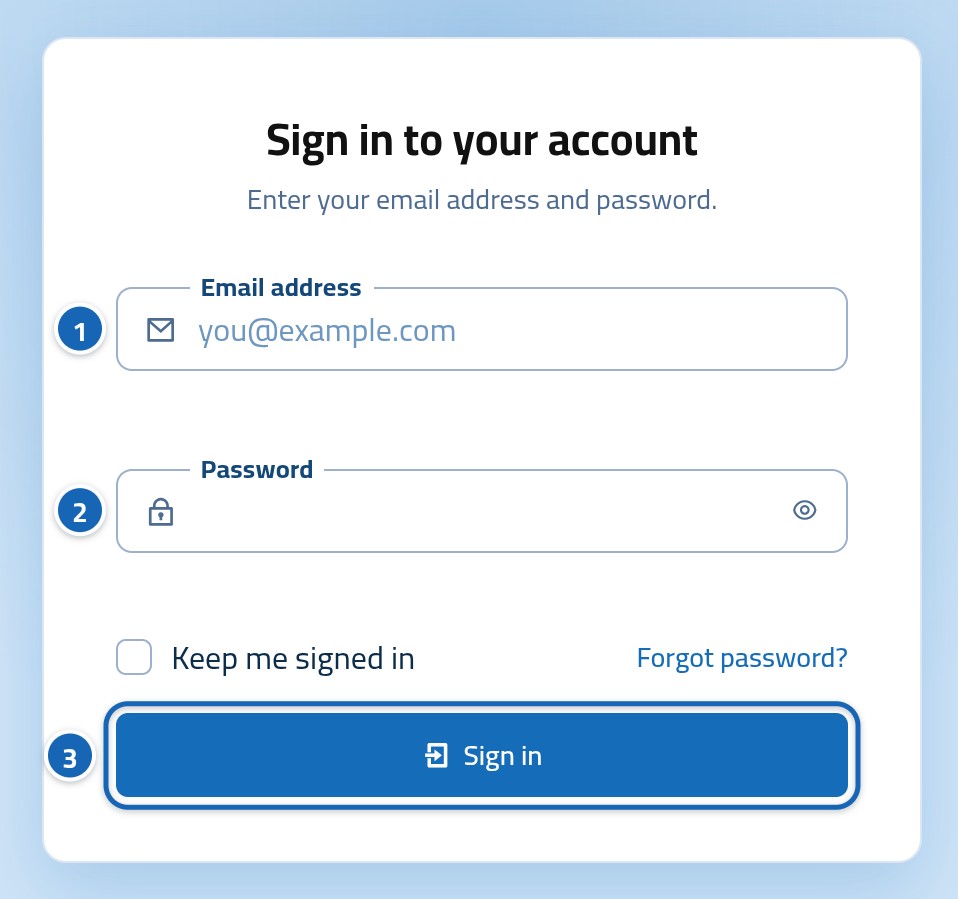
Abra la página de inicio de sesión. Verá una tarjeta con dos campos. Escriba su correo electrónico (1) y su contraseña (2), y luego haga clic en el botón «Sign in» (3), que significa «iniciar sesión».
Listo.
Ya está en su panel de control, la página principal de su cuenta, con el menú lateral al lado.
2. Haga clic en «Tickets» en el menú lateral
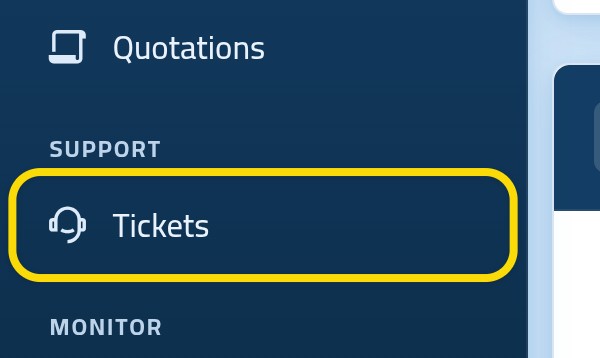
Busque el grupo «Support» (soporte) en el menú lateral y haga clic en «Tickets», justo debajo. Si no ve el menú, haga clic en el botón que lo muestra, en la parte superior de la página.
3. Haga clic en «New ticket» (nuevo ticket)
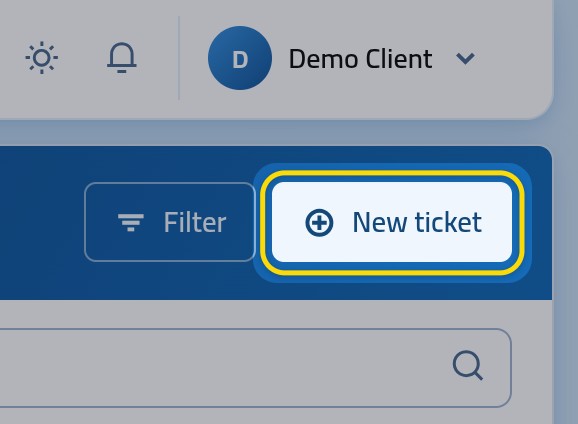
Se abre la página «Support tickets» (tickets de soporte), con todas sus conversaciones con el equipo de soporte. Si este es su primer ticket, la tabla está vacía y dice «No tickets yet» (todavía no hay tickets). Haga clic en el botón «New ticket» (nuevo ticket), en la parte superior de la página.
4. Elija el departamento que corresponde a su problema
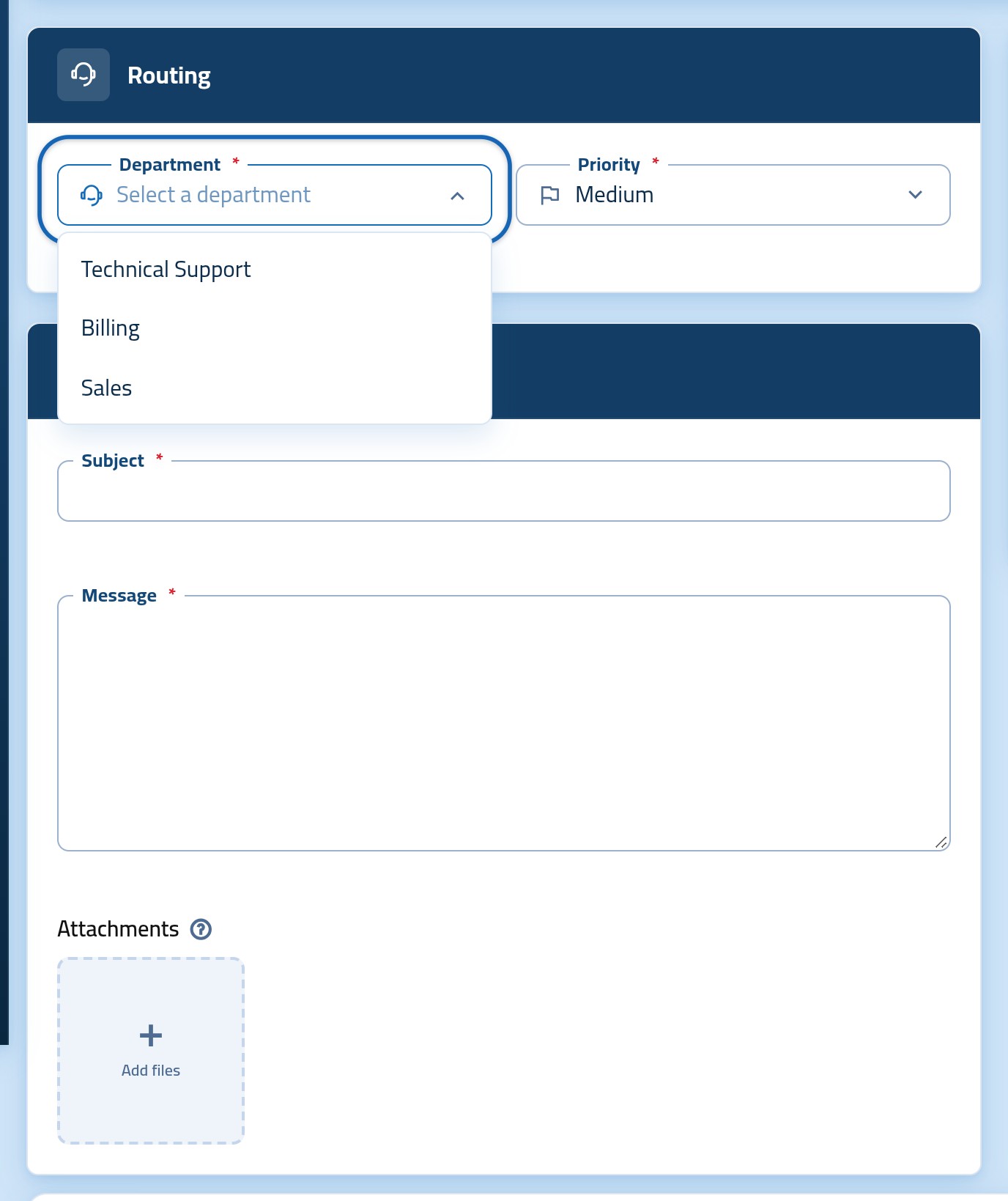
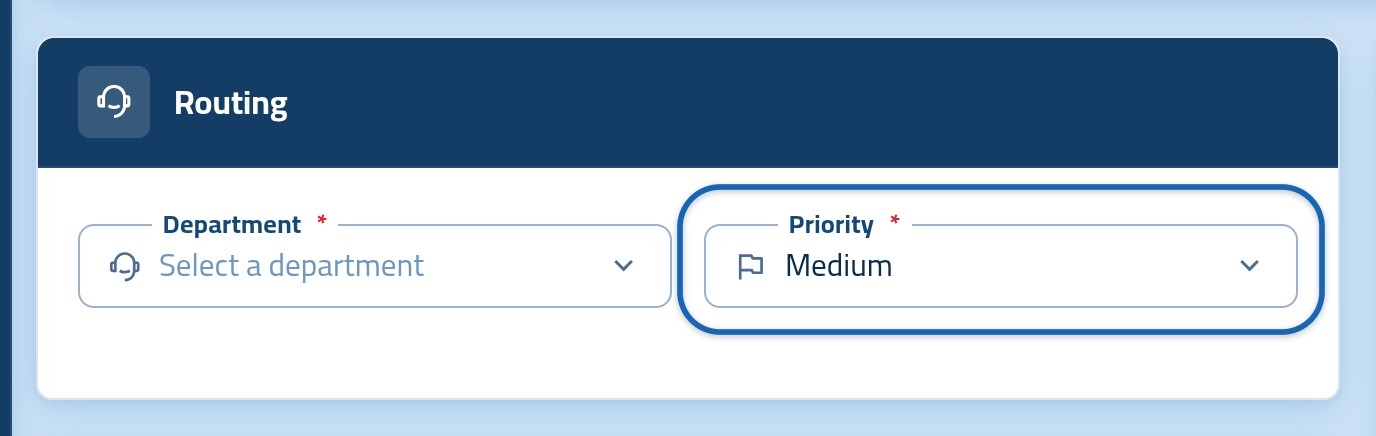
Se abre la página «Open a ticket» (abrir un ticket). En la tarjeta «Routing» (asignación) usted decide quién recibe su mensaje. Haga clic en el campo «Department» (departamento) y elija en la lista que aparece el más cercano a su problema, por ejemplo «Technical Support» (soporte técnico), «Billing» (facturación) o «Sales» (ventas).
5. Indique la prioridad de su ticket
La prioridad le dice al equipo de soporte cuánta urgencia tiene su problema. El campo «Priority» (prioridad) empieza en «Medium» (media), así que déjelo como está si le sirve. Para cambiarlo, haga clic en él y elija «Low» (baja), «High» (alta) o «Urgent» (urgente).
El campo «Which service is this about?» (¿sobre qué servicio es?).
Si tiene servicios en su cuenta, como el alojamiento de su sitio o su dirección (el dominio), verá este campo debajo de la prioridad. No aparece en la imagen. Haga clic en él y elija el servicio al que se refiere su problema, porque así su ticket llega antes a la persona adecuada. Si su pregunta es general, déjelo como está.
6. Escriba el asunto del ticket y su mensaje
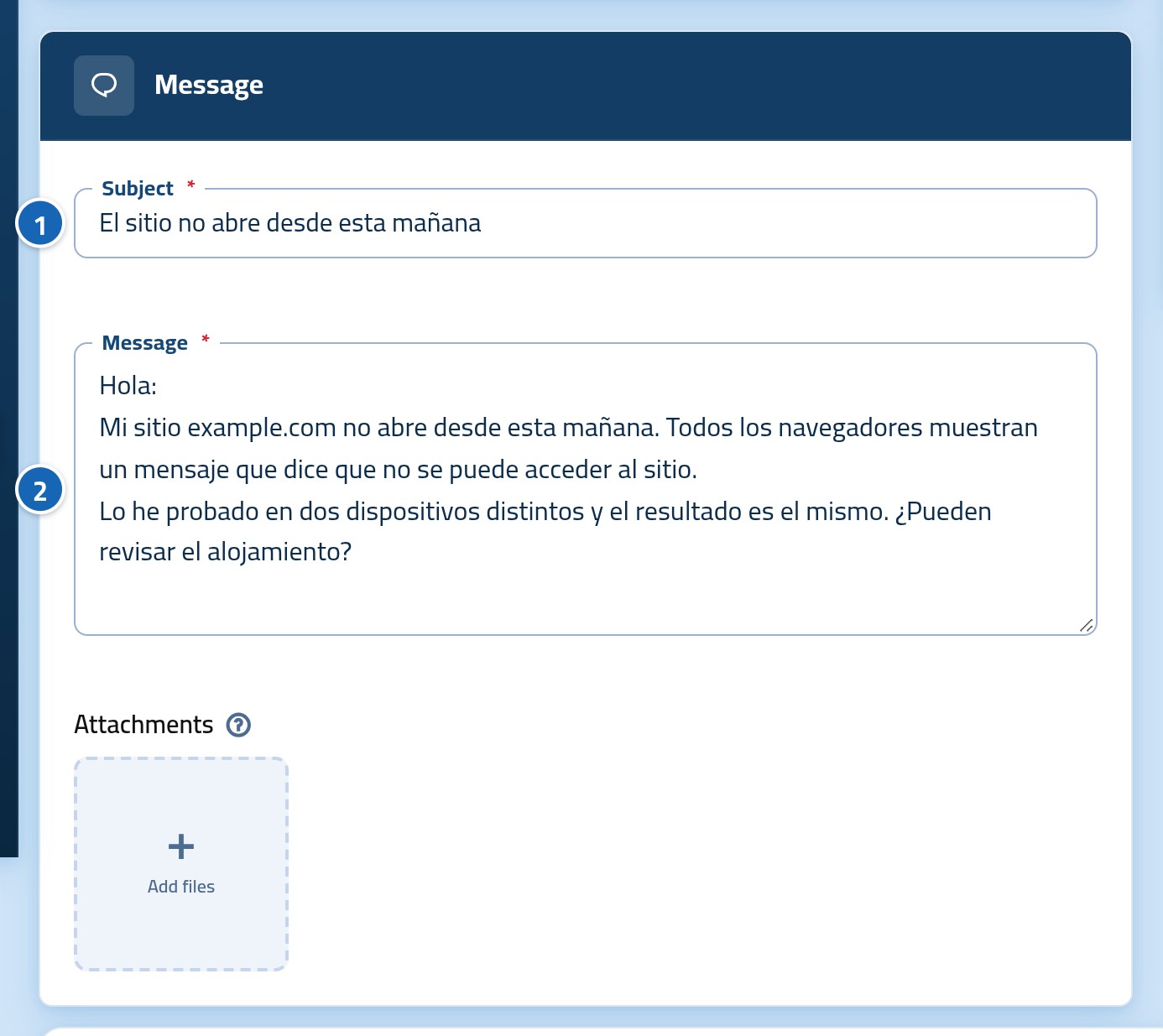
En la tarjeta «Message» (mensaje), escriba en el campo «Subject» (1), que significa «asunto», una frase corta que resuma el problema. Luego explique en el campo «Message» (2) qué ocurrió, cuándo ocurrió y qué ha probado, y copie el texto de cualquier mensaje de error que haya visto. Cuanto más clara sea su explicación, más fácil le resultará al equipo ayudarle.
7. Adjunte un archivo si ayuda a explicar el problema
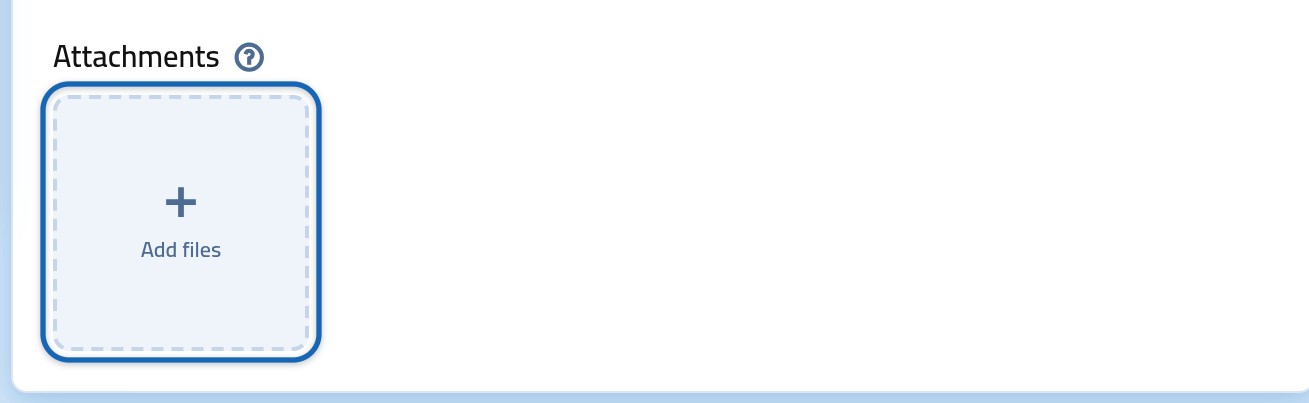
Este paso es opcional, así que sáltelo si no tiene nada que adjuntar. Haga clic en el recuadro «Add files» (añadir archivos) y elija el archivo en su dispositivo. El archivo aparece en un recuadro, con otro nuevo al lado para añadir uno más. Puede adjuntar hasta 5 archivos de 10 MB cada uno.
Espere a que el archivo termine de subirse.
Cada archivo empieza a subirse desde su dispositivo en cuanto lo elige. Si hace clic en «Open ticket» antes de que termine, el ticket no se envía y aparece el mensaje «Please wait for the upload to finish.» (espere a que termine la subida).
8. Haga clic en «Open ticket» (abrir el ticket)
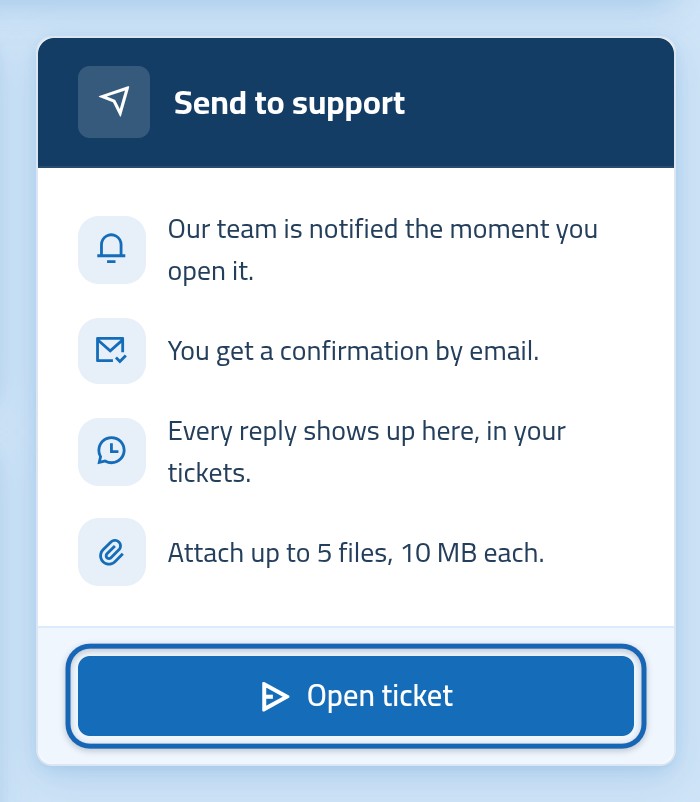
Revise lo que ha escrito y haga clic en el botón «Open ticket» (abrir el ticket) de la tarjeta «Send to support» (enviar a soporte). La misma tarjeta le indica lo que ocurre después: nuestro equipo recibe un aviso y usted recibe una confirmación por correo.
Listo.
Un mensaje confirma que el ticket está abierto y da su referencia, un código que lo distingue de sus otros tickets, por ejemplo tkt-1234-5678. Después pasa a la página del ticket y le llega una confirmación por correo electrónico.
¿Qué ocurre después de abrir el ticket?
La página del ticket reúne toda la conversación. Arriba está el asunto de su ticket y, debajo, su referencia, estado, prioridad y departamento. Haga clic en la referencia si quiere copiarla. Debajo de su mensaje verá «Waiting for our team» (esperando a nuestro equipo) hasta que llegue la primera respuesta.
Cuando el equipo responde, la respuesta aparece en la misma página sin que tenga que recargarla, y le llega un mensaje por correo. Para seguir la conversación, escriba en el campo «Your reply» (su respuesta) y haga clic en «Send reply» (enviar respuesta). Puede volver a su ticket en cualquier momento desde la página «Tickets».
| El estado que ve | Qué significa |
|---|---|
| Open (abierto) | Usted abrió el ticket y el equipo aún no ha respondido. |
| Answered (respondido) | El equipo de soporte ha respondido: lea su respuesta y siga la conversación si lo necesita. |
| Awaiting reply (esperando respuesta) | Usted ha respondido y ahora le toca al equipo de soporte. |
| On Hold (en espera) | El equipo de soporte ha pausado el ticket por ahora. |
| Closed (cerrado) | La conversación ha terminado. |
Un ticket cerrado no admite respuestas.
Una vez cerrado, ya sea por usted o por el equipo de soporte, no puede escribir en él. Si necesita más ayuda, abra un ticket nuevo.
Si algo no funciona como espera
| Lo que ve | Lo que debe hacer |
|---|---|
| «This field is required.» (este campo es obligatorio) | Uno de los campos con asterisco (*) está vacío. Complete el departamento, la prioridad, el asunto y el mensaje, y haga clic de nuevo en «Open ticket». |
| «Please wait for the upload to finish.» (espere a que termine la subida) | Uno de sus archivos aún se está subiendo desde su dispositivo. Espere a que termine y haga clic de nuevo en el botón. |
| Un archivo no se acepta | Compruebe que no supere los 10 MB, que su tipo esté entre los permitidos y que no tenga más de 5 archivos. |
| «Your account can't open tickets right now. Please contact us.» (su cuenta no puede abrir tickets ahora mismo, póngase en contacto con nosotros) | Su cuenta no puede abrir tickets en este momento. Escríbanos desde la página Contact Us (contacto). |
| No encuentra su servicio en el campo, o un ticket en la tabla | Mire el recuadro que hay bajo el logotipo en el menú lateral y compruebe que esté en «All businesses» (todas las empresas), porque al elegir una de sus empresas solo se muestra lo que le pertenece. Un servicio cancelado no aparece en el campo. |
¿Cuántos archivos puedo adjuntar a un ticket?
Puede adjuntar hasta 5 archivos de 10 MB cada uno. Un ticket acepta imágenes JPG, PNG, WEBP y GIF, archivos PDF, Word y Excel, archivos comprimidos ZIP y RAR, y archivos de texto TXT, LOG y CSV.
¿Cómo sé que el equipo de soporte me ha respondido?
Le llega un mensaje por correo electrónico y la respuesta aparece en la página del ticket. Si tiene esa página abierta, la respuesta aparece en ella sin que tenga que recargarla.
¿Puedo responder a un ticket cerrado?
No, un ticket cerrado no admite respuestas. Abra un ticket nuevo y el equipo lo atenderá con usted.
¿Cómo cierro un ticket cuando el problema está resuelto?
Abra la página del ticket y haga clic en «Close ticket» (cerrar el ticket), al pie de la tarjeta «Ticket details» (detalles del ticket). Aparece una ventana de confirmación: haga clic de nuevo en «Close ticket», y le llegará una confirmación por correo.
¿Hay otra forma de abrir un ticket?
Sí. Si ha iniciado sesión, el asistente inteligente de nuestro sitio puede abrir el ticket por usted: le cuenta su problema, y él escribe el asunto y el mensaje y elige el departamento y la prioridad. No puede adjuntar archivos, así que use el formulario si lo necesita. También hay un enlace «Open a Ticket» (abrir un ticket) al pie de las páginas del panel de control.
Preguntas y respuestas
¿Cuántos archivos puedo adjuntar a un ticket?
Puede adjuntar hasta 5 archivos de 10 MB cada uno. Un ticket acepta imágenes JPG, PNG, WEBP y GIF, archivos PDF, Word y Excel, archivos comprimidos ZIP y RAR, y archivos de texto TXT, LOG y CSV.
¿Cómo sé que el equipo de soporte me ha respondido?
Le llega un mensaje por correo electrónico y la respuesta aparece en la página del ticket. Si tiene esa página abierta, la respuesta aparece en ella sin que tenga que recargarla.
¿Puedo responder a un ticket cerrado?
No, un ticket cerrado no admite respuestas. Abra un ticket nuevo y el equipo lo atenderá con usted.
¿Cómo cierro un ticket cuando el problema está resuelto?
Abra la página del ticket y haga clic en «Close ticket» (cerrar el ticket), al pie de la tarjeta «Ticket details» (detalles del ticket). Aparece una ventana de confirmación: haga clic de nuevo en «Close ticket», y le llegará una confirmación por correo.
¿Hay otra forma de abrir un ticket?
Sí. Si ha iniciado sesión, el asistente inteligente de nuestro sitio puede abrir el ticket por usted: le cuenta su problema, y él escribe el asunto y el mensaje y elige el departamento y la prioridad. No puede adjuntar archivos, así que use el formulario si lo necesita. También hay un enlace «Open a Ticket» (abrir un ticket) al pie de las páginas del panel de control.