

アカウントのメールアドレスを変更したいですか? 手順をご案内します。「新しい」メールアドレス宛てに送信される確認コードが必要となるため、ご自身で開けないアドレスに誤って変更される心配はありません。
始める前に
新しいメールアドレスの受信トレイを今すぐ開ける状態にしておいてください。数分以内に確認コードが届きます。
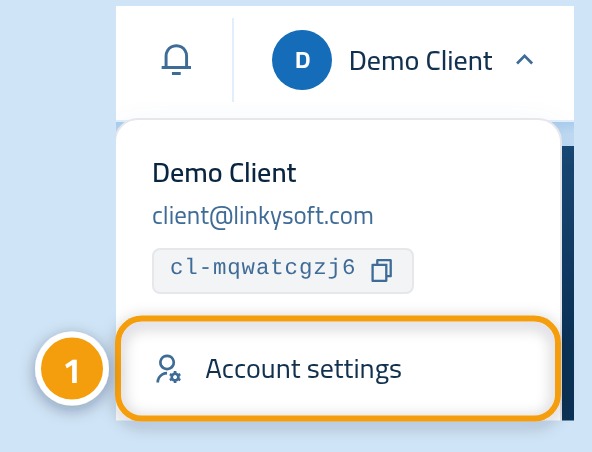
ステップ2:メールアドレスの横にある「変更」を押す
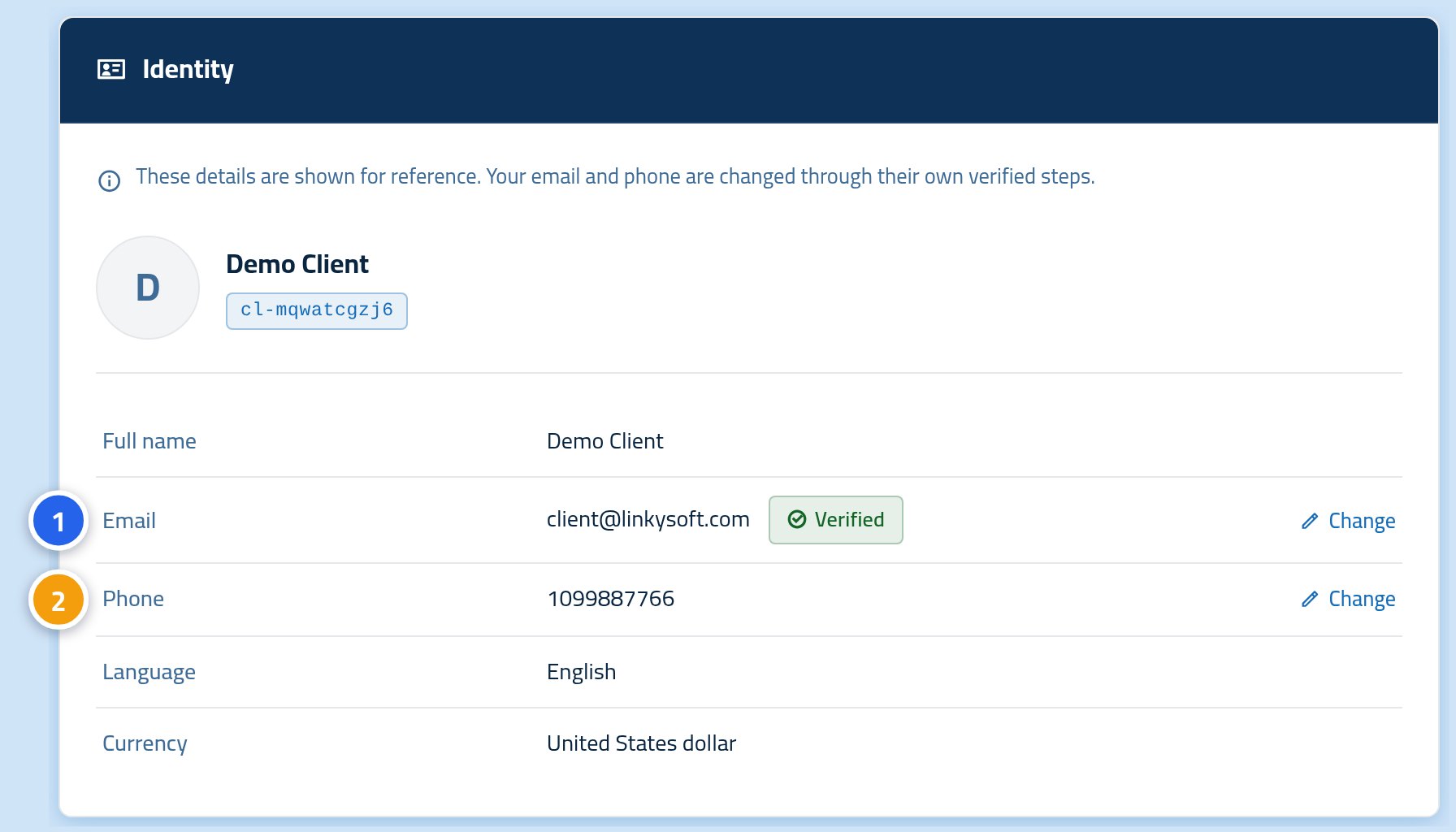
お客様の情報が表示されたページが開きます。内容は閲覧専用ですが、メールアドレスと電話番号の横に変更リンクがあります。メールアドレスの横にあるリンクを押します。
ステップ3:新しいメールアドレスを入力する
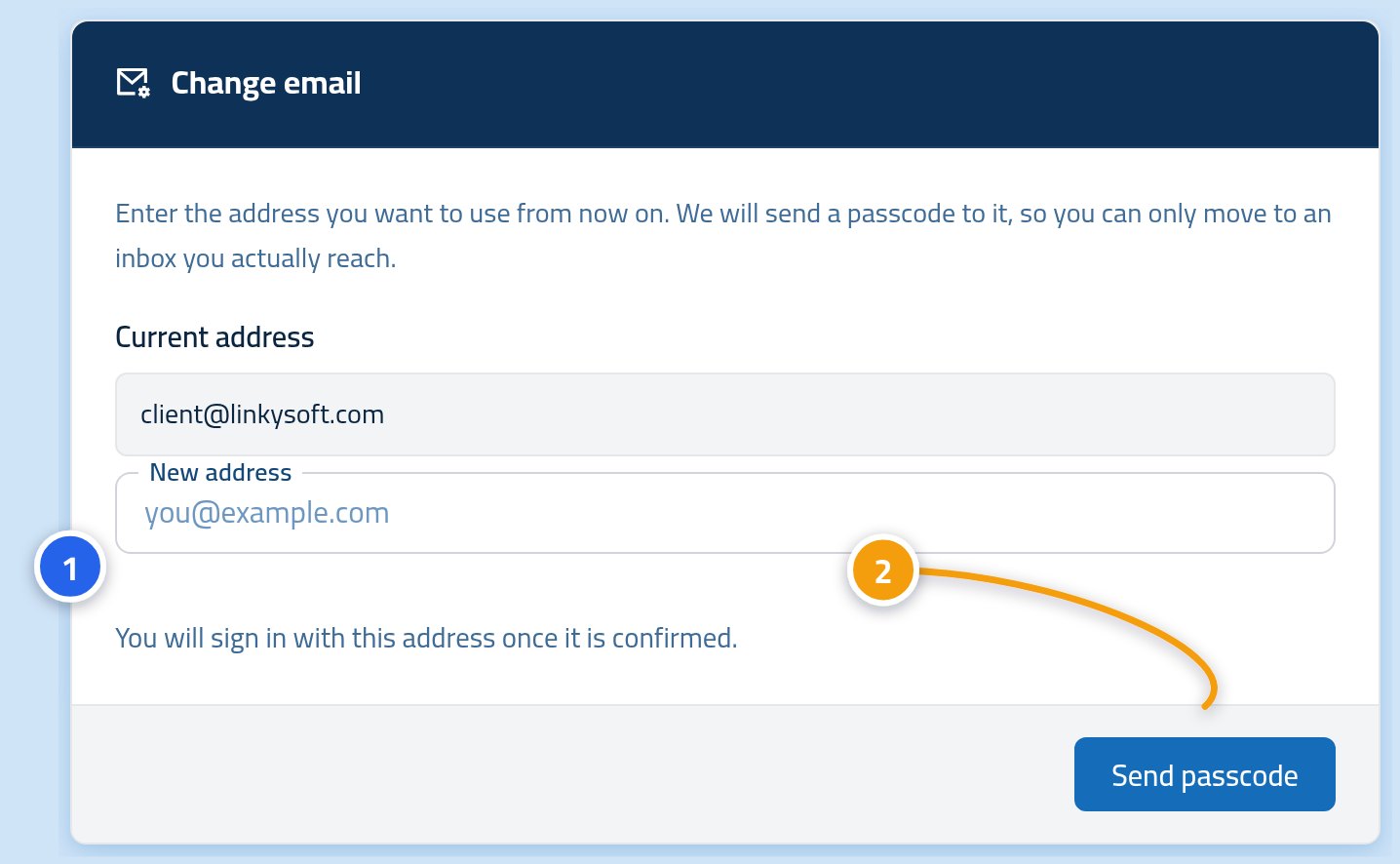
新しいメールアドレスを入力し、確認コードを送信を押します。こちらからメールアドレスの変更ページを直接開くこともできます。
ステップ4:届いたコードを入力する
新しいメールアドレスの受信トレイを開き、コードをコピーして入力欄に貼り付け、確認を押します。コードが認証されると新しいアドレスがアカウントのメールアドレスとなり、次回からサインインに使用します。
コードが届かない場合
まず迷惑メールフォルダをご確認ください。同じ画面にある再送信ボタンからもう一度送信するか、入力ミスがあった場合は戻ってアドレスを修正できます。
完了
変更が完了したことを知らせるメッセージが表示されます。今後は新しいアドレスを使ってサインインしてください。
知っておくと便利なこと
- コードは古いアドレスではなく、「新しい」アドレス宛てに届きます。これにより、新しいアドレスがご自身のものであることが証明されます。
- コードを入力するまで、アカウント情報は一切変わりません。途中でページを閉じても、古いメールアドレスのまま安全に保たれます。
- 請求書や重要なお知らせが届くため、普段ご自身で確認できる受信トレイをご利用ください。
- 途中で変更をやめたくなった場合も、同じページにある戻るボタンからいつでも戻れます。
次のステップ
メールアドレスの変更が完了したら、SMS通知が正しく届くよう電話番号も確認しておきましょう。