

アカウントのパスワードを変更したいですか? このガイドでは、サイトを開いてから新しいパスワードを保存するまでの手順をわかりやすく説明します。専門知識は必要ありません。5つの手順に沿って進めてください。
始める前に
現在お使いのパスワードをご用意ください。パスワードを忘れてしまった場合もご安心ください。本ガイド末尾のステップ5をご覧ください。
ステップ1:サインインページを開く
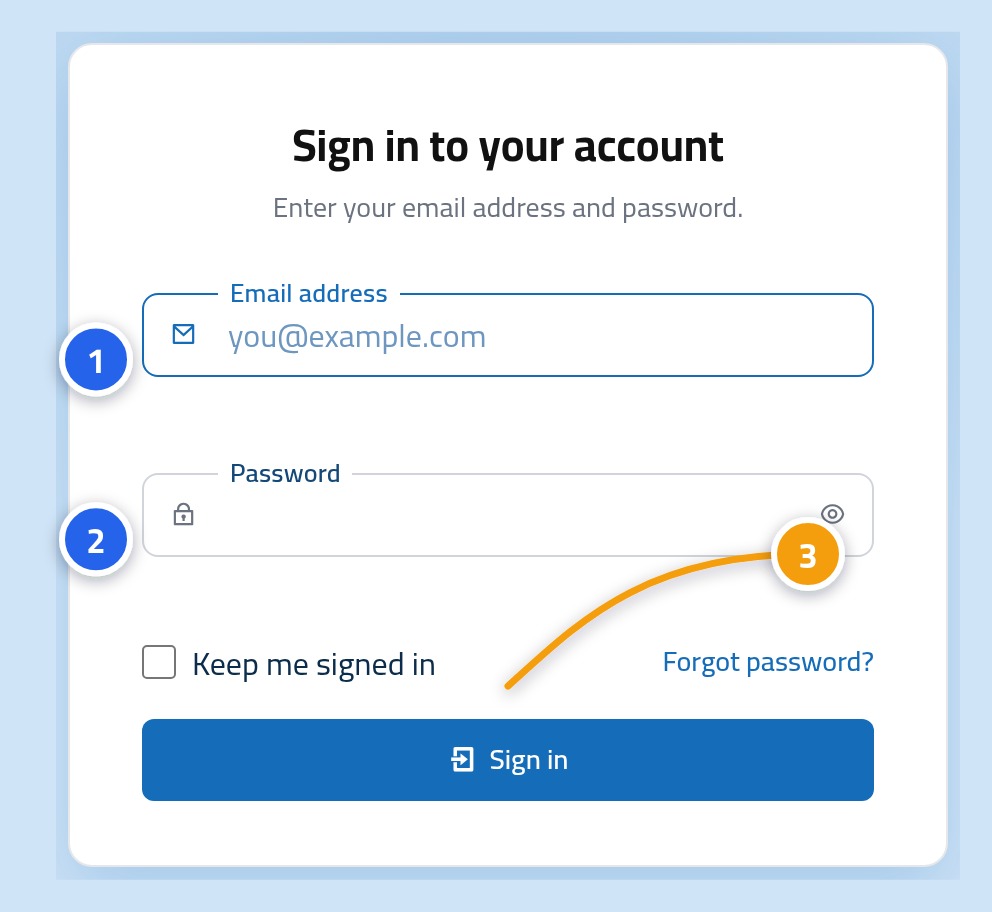
コントロールパネルのサインインページを開きます。1つ目の入力欄にメールアドレスを、2つ目に現在お使いのパスワードを入力し、「サインイン」ボタンを押します。
ステップ2:ページ上部のご自身の名前をクリックする
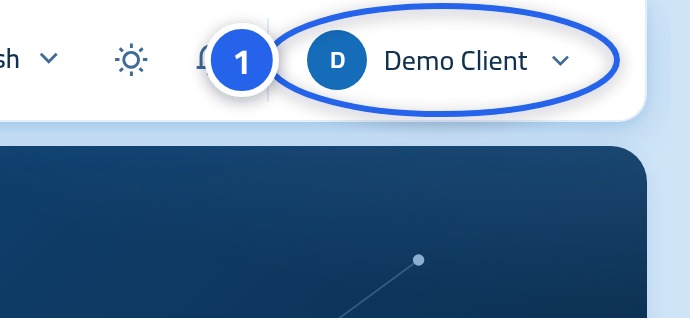
サインインすると、ページの隅にお客様のお名前とアイコンが表示されます。そこを1回クリックします。
ステップ3:「セキュリティ設定」を選択する
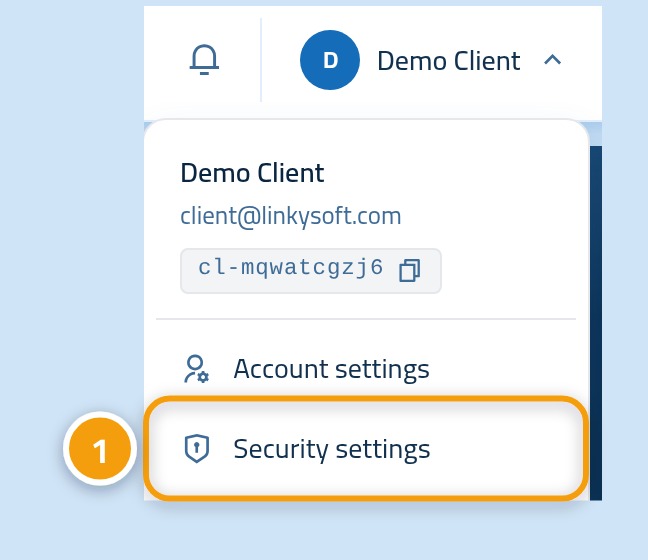
お名前の下に小さなメニューが開きます。セキュリティ設定をクリックします。
ステップ4:パスワードページが表示されているか確認する
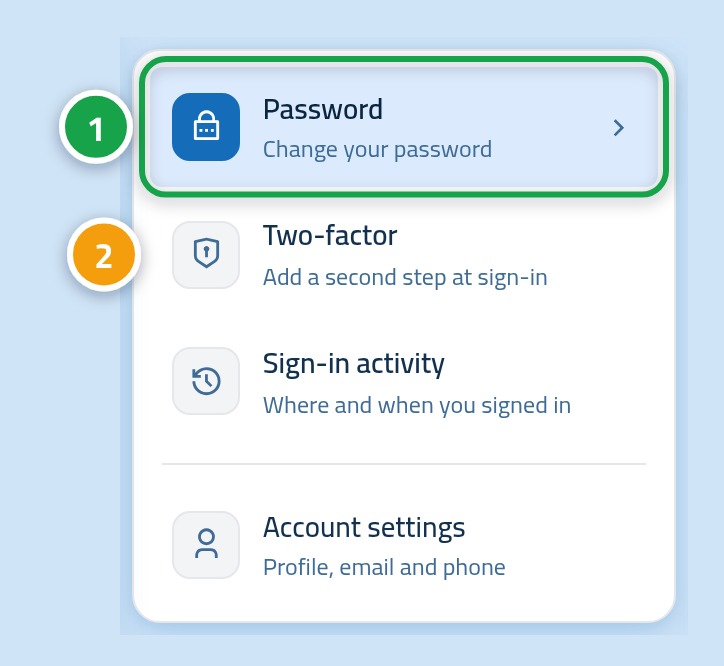
セキュリティ画面が開きます。サイドメニューに一覧があります。現在開いている画面がパスワードで、2要素認証は後ほど確認する画面です。
ステップ5:新しいパスワードを入力して保存する
3つの入力欄を順番に入力し、一番下のボタンを押します。こちらからパスワード変更ページを直接開くこともできます。
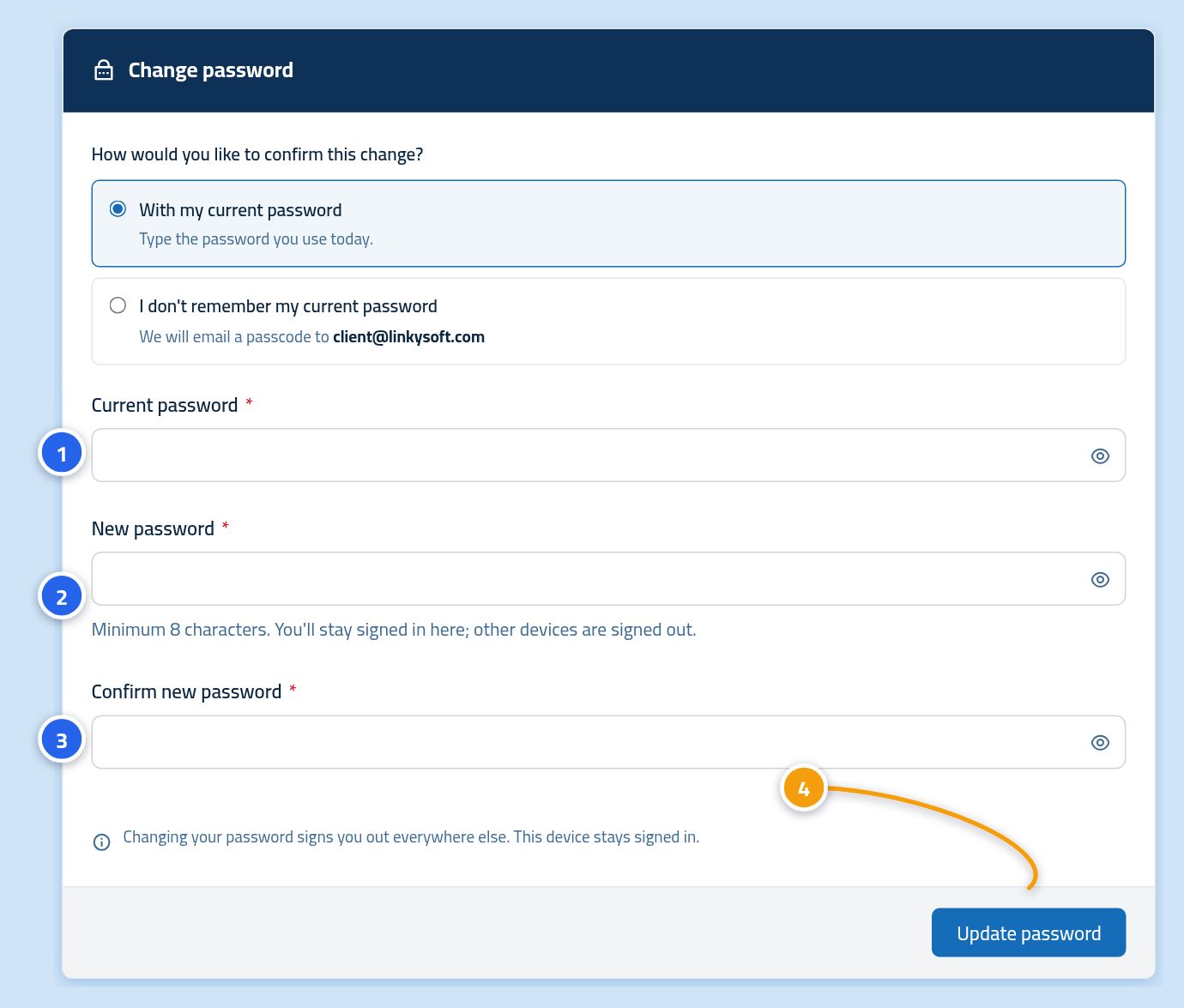
- 1つ目の欄(現在のパスワード): 現在お使いのパスワードを入力します。
- 2つ目の欄(新しいパスワード): 8文字以上で入力してください。
- 3つ目の欄(新しいパスワードの確認): もう一度まったく同じパスワードを入力します。
- 入力後、「パスワードを更新」ボタンを押します。
完了
パスワードが変更されたことを知らせるメッセージが表示されます。次回からは新しいパスワードをご使用ください。
ご注意:他のデバイスからは自動的にサインアウトされます
スマートフォン、タブレット、その他のブラウザでは再サインインが求められます。現在操作中の端末はそのままサインイン状態が維持されます。
現在のパスワードをお忘れの場合
一度サインアウトする必要はありません。パスワード変更画面で現在のパスワードを覚えていませんを選択すると、メール宛てにコードが届きます。古いパスワードの代わりにそのコードを入力し、同じ手順で進めてください。
コードの再送信を短時間に何度も押さないでください
数秒後に新しいコードをリクエストすると、しばらくお待ちいただく旨のメッセージが表示されます。これは安全を守るための仕組みです。1分ほど待ってからもう一度お試しください。
強力なパスワードの作り方
- 文字数を長くしましょう。難しい1単語よりも、覚えやすい短い文章の方が強力です。
- 他のウェブサイトと同じパスワードを使い回さないでください。
- 誰かに見られた可能性がある場合は、すぐに変更してください。
- 紙に書いたりメッセージで送信したりせず、パスワード管理ツールの利用をおすすめします。
次のステップ:アカウントの保護をさらに強化する
パスワードだけでは盗まれてしまう危険があります。2段階認証を設定すれば、サインイン時にもうひとつのコードが求められるため、パスワードが知られてしまっても安全に保護できます。