

میخواهید آدرس ایمیل حسابتان را تغییر دهید؟ قدم به قدم همراهتان هستیم. این کار به یک کد تأیید نیاز دارد که به آدرس «تازه» فرستاده میشود، تا حسابتان هرگز به صندوق ایمیلی منتقل نشود که واقعاً نمیتوانید بازش کنید.
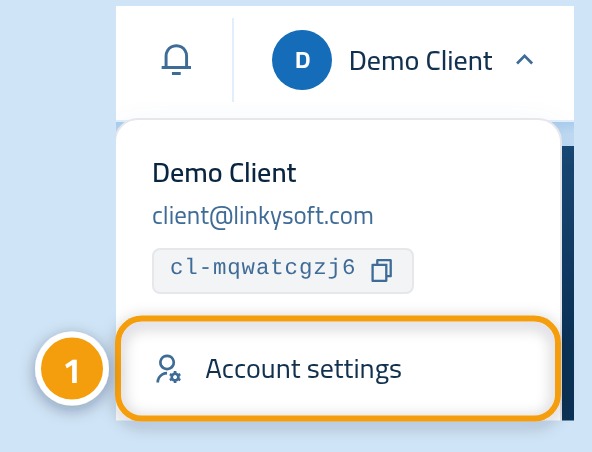
قدم اول: منوی حسابتان را باز کنید
پس از ورود به کنترل پنل، روی نام خود در بالای صفحه کلیک کنید و تنظیمات حساب را انتخاب کنید.
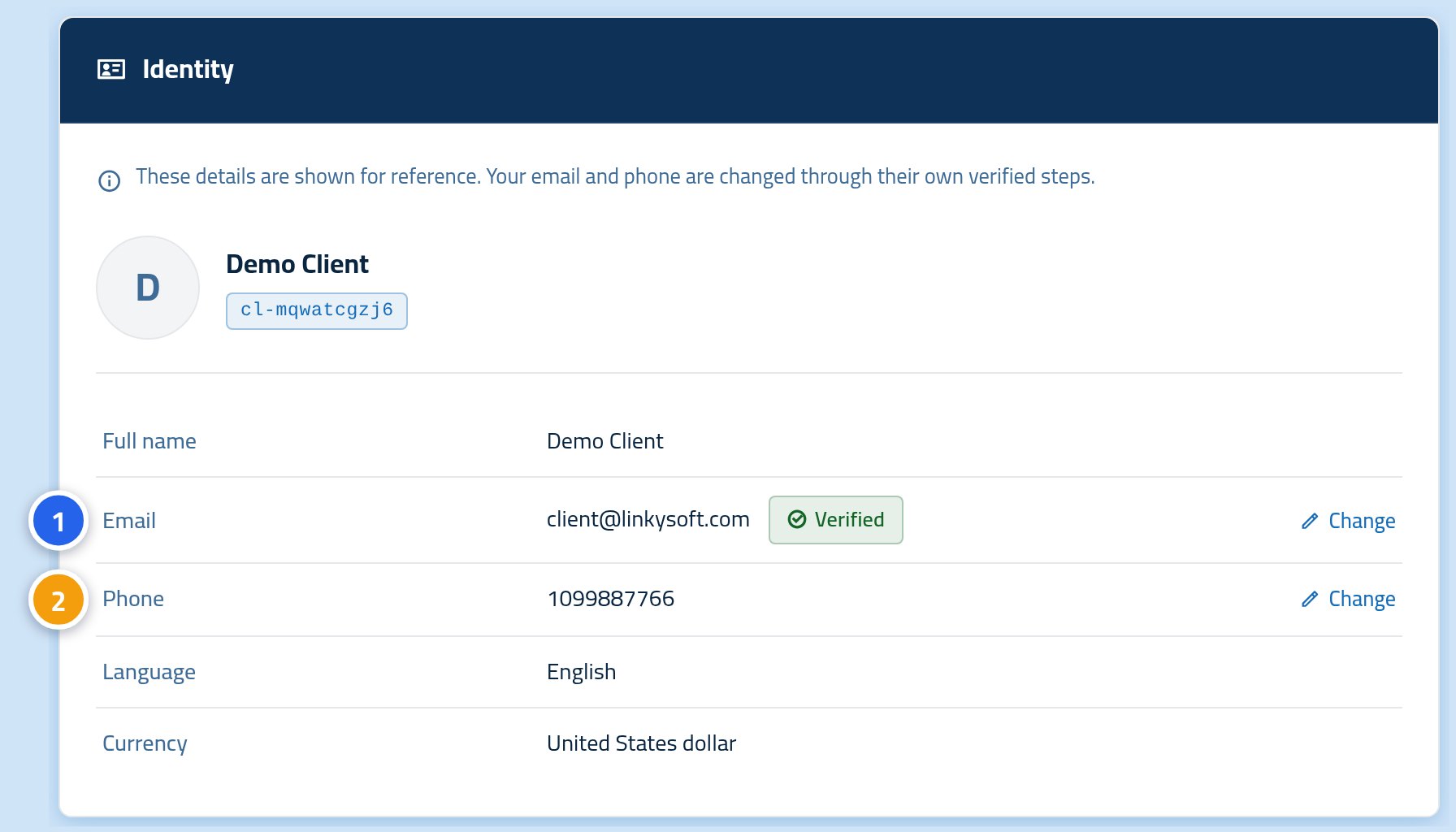
قدم دوم: دکمه «تغییر» کنار ایمیل را بزنید
صفحهای باز میشود که اطلاعات شما را نشان میدهد. فقطخواندنی است، اما کنار ایمیل و شماره تلفن یک پیوند تغییر هست. پیوند کنار ایمیل را بزنید.
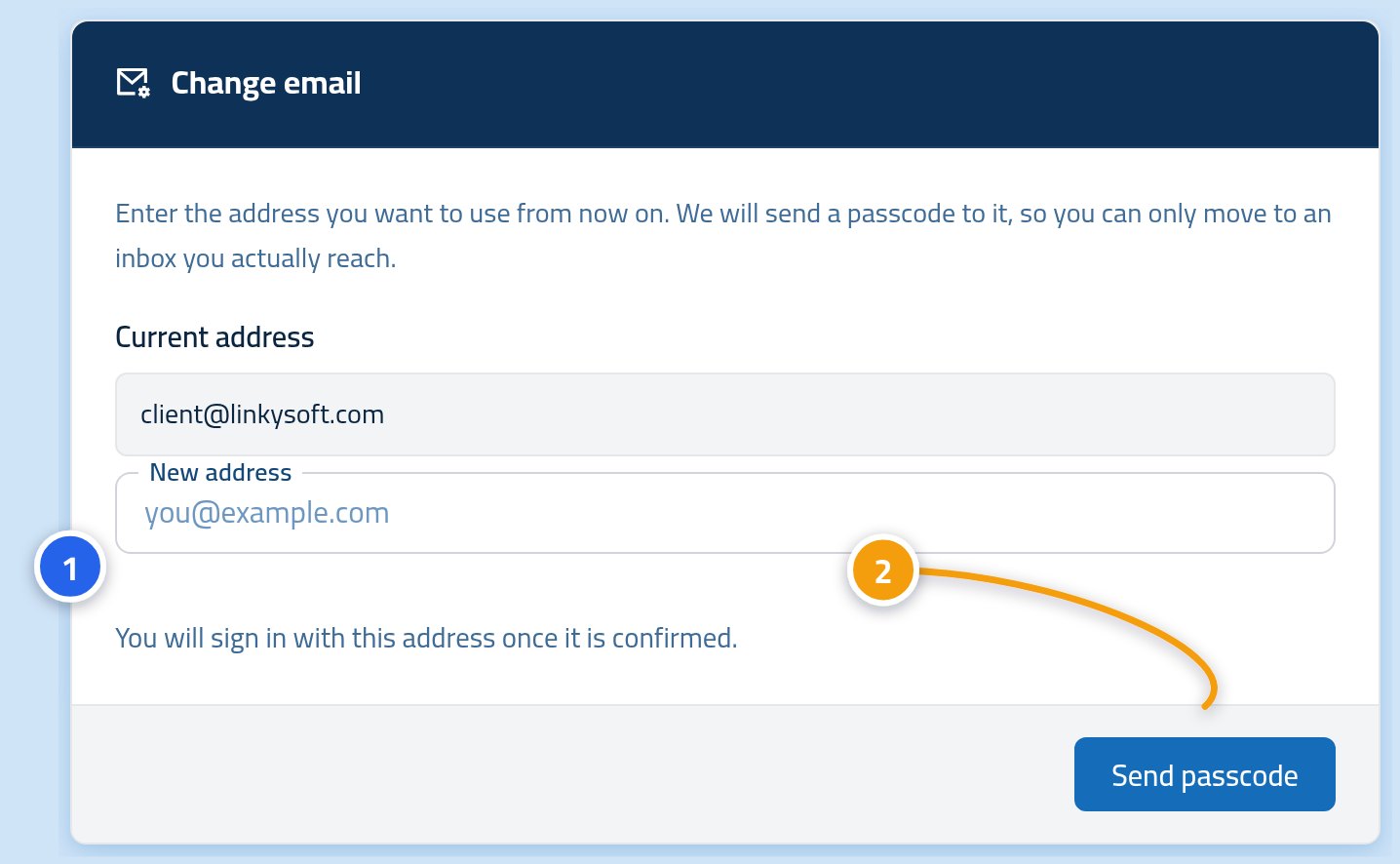
قدم سوم: آدرس تازه را بنویسید
ایمیل تازه را در کادر بنویسید و ارسال کد تأیید را بزنید. از همینجا هم میتوانید مستقیم صفحه تغییر ایمیل را باز کنید.
قدم چهارم: کدی را که گرفتهاید بنویسید
صندوق ایمیل تازه را باز کنید، کد را کپی کنید، در کادر بنویسید و تأیید را بزنید. به محض پذیرفته شدن کد، آدرس تازه ایمیل حساب شما میشود و دفعه بعد با آن وارد میشوید.
خوب است بدانید
- کد به آدرس «تازه» فرستاده میشود، نه آدرس قبلی. همین ثابت میکند صندوق ایمیل تازه واقعاً مال شماست.
- تا کد را وارد نکنید هیچ چیز در حسابتان تغییر نمیکند. اگر پیش از آن صفحه را ببندید، ایمیل قبلیتان دقیقاً همانطور میماند.
- از صندوق ایمیلی استفاده کنید که خودتان باز میکنید؛ فاکتورها و هشدارها به آنجا فرستاده میشوند.
- وسط کار پشیمان شدید؟ در همان صفحه یک دکمه بازگشت هست.
قدم بعدی
حالا که ایمیلتان امن است، شماره تلفنتان را هم بهروز کنید تا هشدارهای پیامکی به شماره درست برسد.