

Qualcosa non torna in una fattura, un dominio o un progetto e desideri che qualcuno del team ci dia un'occhiata. Il modo più rapido per contattarci è aprire un ticket di assistenza dalla tua area clienti Linkysoft: la richiesta arriva direttamente alle persone giuste e tutte le risposte restano organizzate in un unico posto invece che in lunghe catene di email. Segui con calma i sette passaggi qui sotto, dal primo accesso fino al codice di riferimento del ticket. Non serve alcuna competenza tecnica.
Passo 1: accedi alla tua area clienti
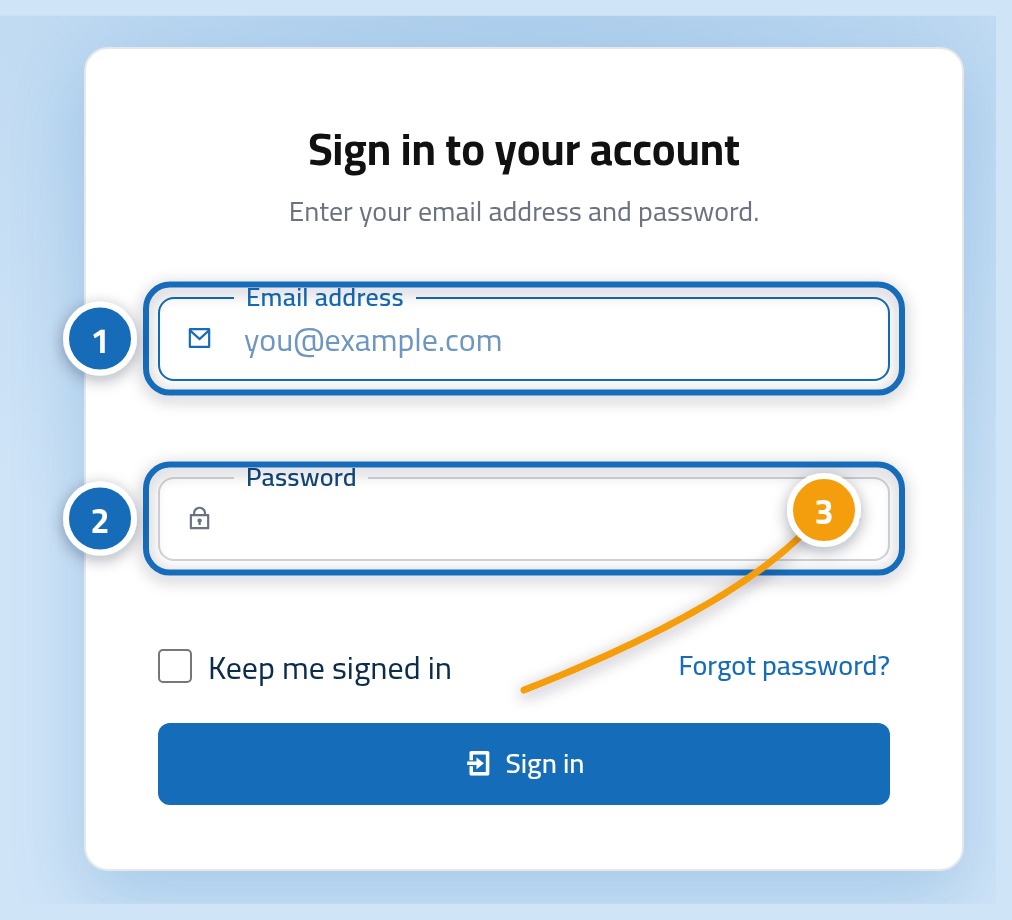
Vai alla pagina di accesso della console Linkysoft all'indirizzo https://linkysoft.com/console?lang=it. Inserisci l'indirizzo email del tuo account (1) e la password (2), poi premi il pulsante di accesso (3). Se non ricordi la password, fai clic sul link per recuperarla sotto il modulo e segui le istruzioni che ti inviamo via email.
Passo 2: fai clic su Ticket nel menu laterale
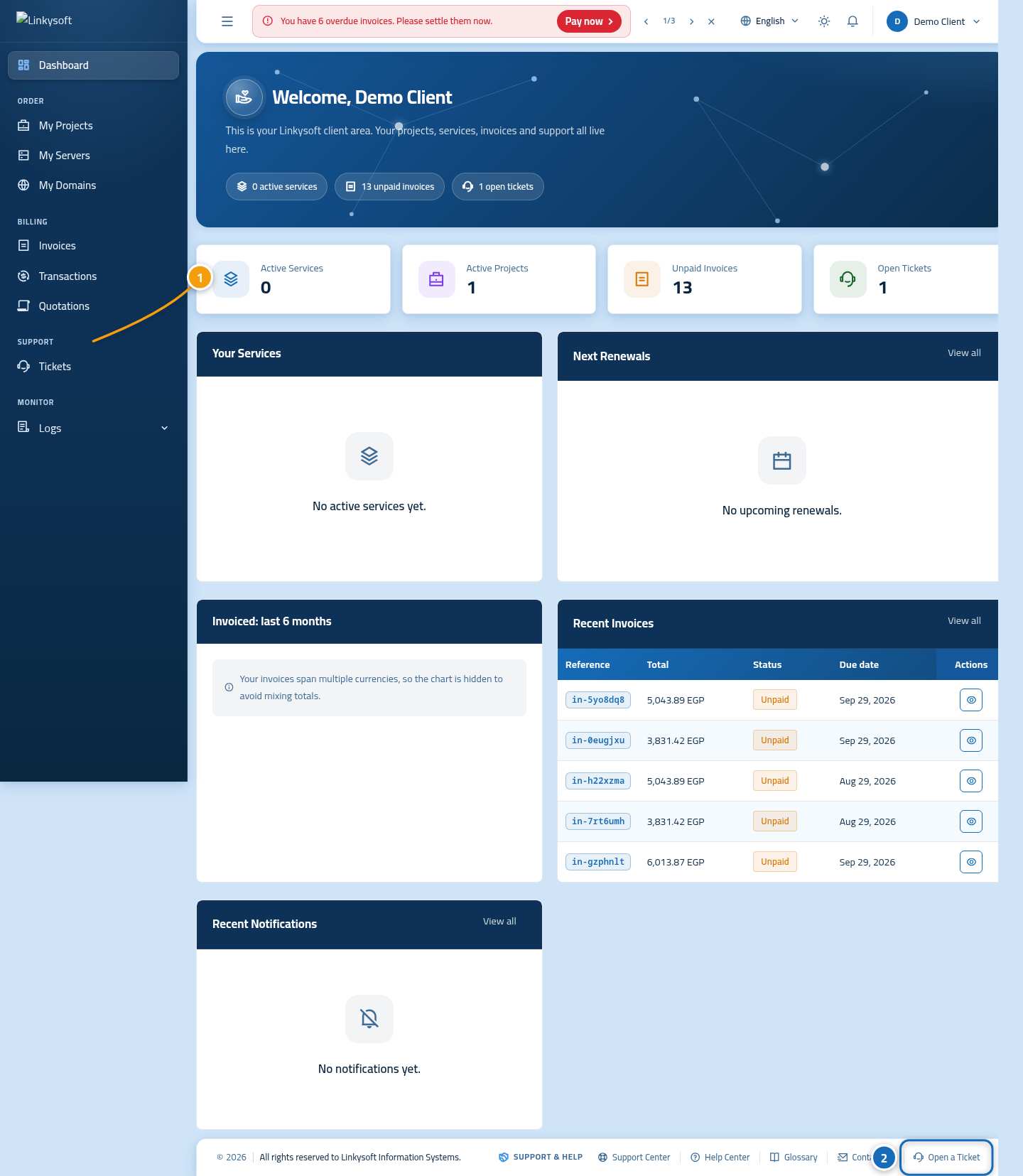
Il cruscotto mostra una panoramica del tuo account. Nel menu a sinistra fai clic su Ticket (1) per vedere l'elenco di tutte le richieste inviate finora. Trovi anche un pulsante Apri un ticket (2) più in basso se preferisci andare subito al modulo.
Passo 3: premi Nuovo ticket
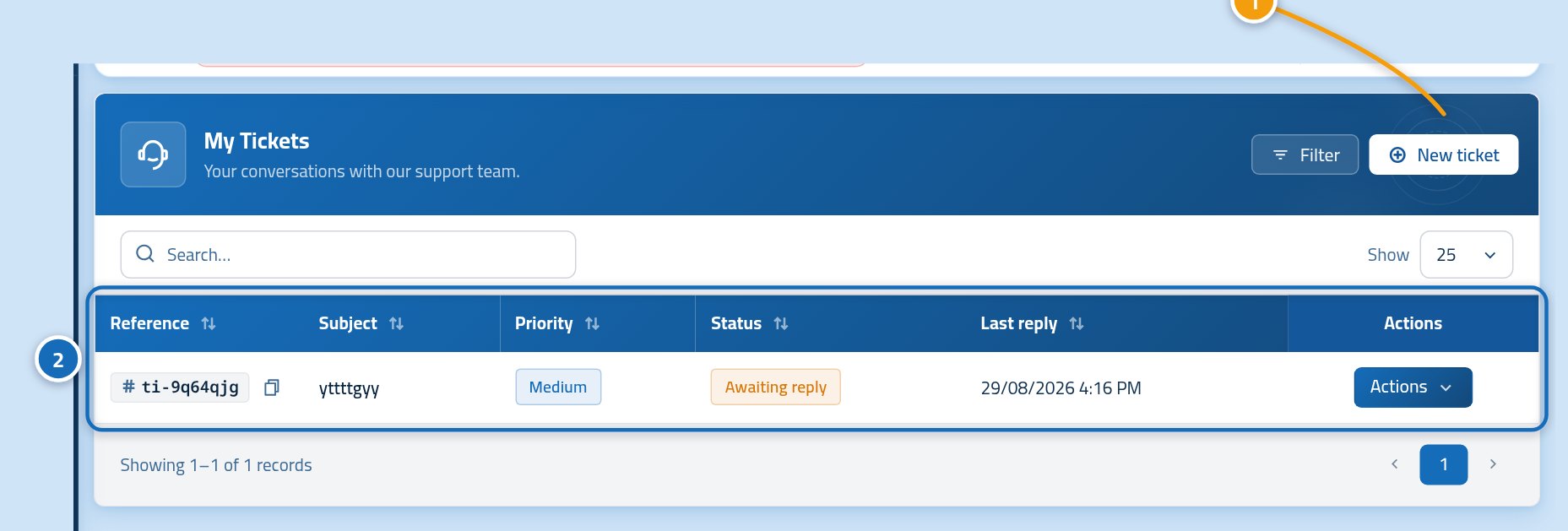
Questa pagina elenca ogni ticket che hai aperto, con il relativo codice di riferimento e lo stato attuale, così puoi verificare se hai già fatto la stessa domanda. Premi Nuovo ticket (1) in cima alla lista. Se la lista è vuota, è del tutto normale per una prima richiesta e il pulsante si trova nello stesso punto.
Passo 4: indica di cosa tratta la richiesta
Il modulo chiede prima a cosa si riferisce la richiesta e poi i dettagli, perché questo determina chi la leggerà. Compila la parte superiore con cura: un oggetto chiaro e breve (1), il servizio o progetto collegato (2), il team che se ne deve occupare (3) e l'urgenza (4). Un oggetto come "Fattura in-5yo8dq8 non risulta pagata" arriva alla persona giusta molto più in fretta di "Aiuto per favore".
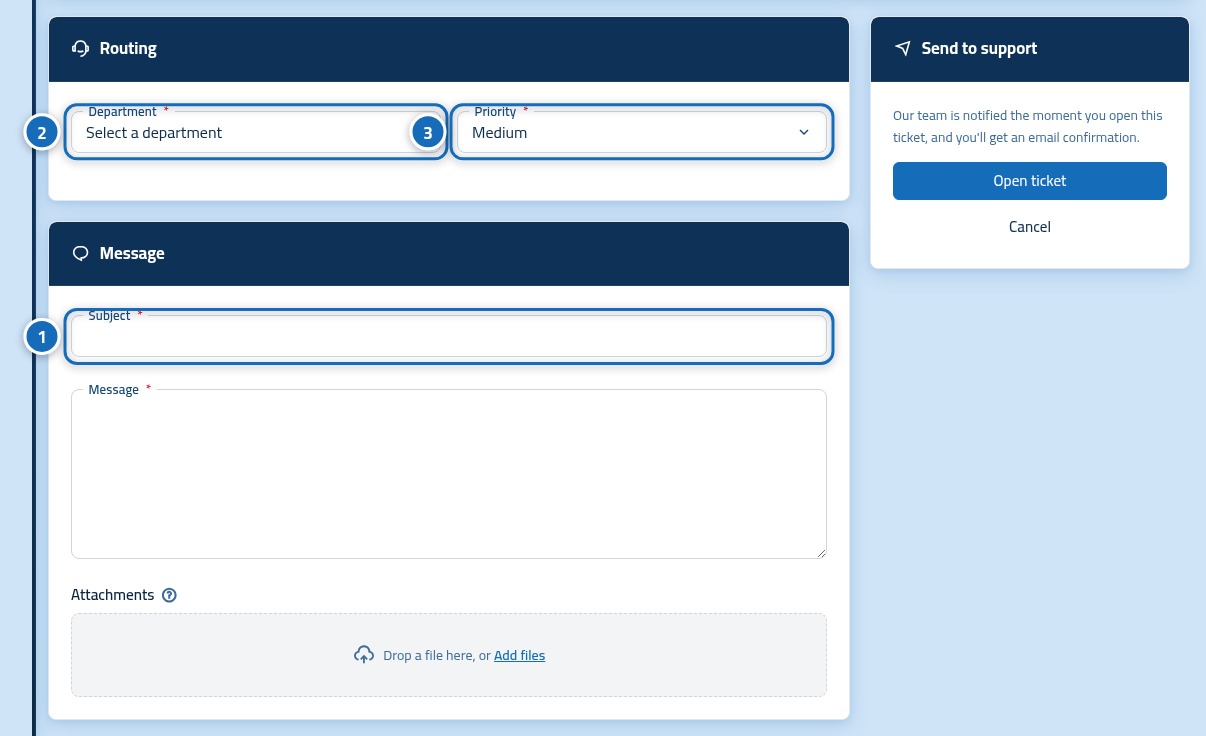
- Oggetto: una riga che spiega il problema e la cosa a cui si riferisce.
- Servizio o progetto: scegli quello interessato, così apriamo subito la pratica giusta.
- Reparto: il team che leggerà la richiesta, ad esempio fatturazione o assistenza tecnica.
- Priorità: normale per una domanda comune, alta se qualcosa non funziona del tutto.
Passo 5: scrivi il tuo messaggio e allega file utili
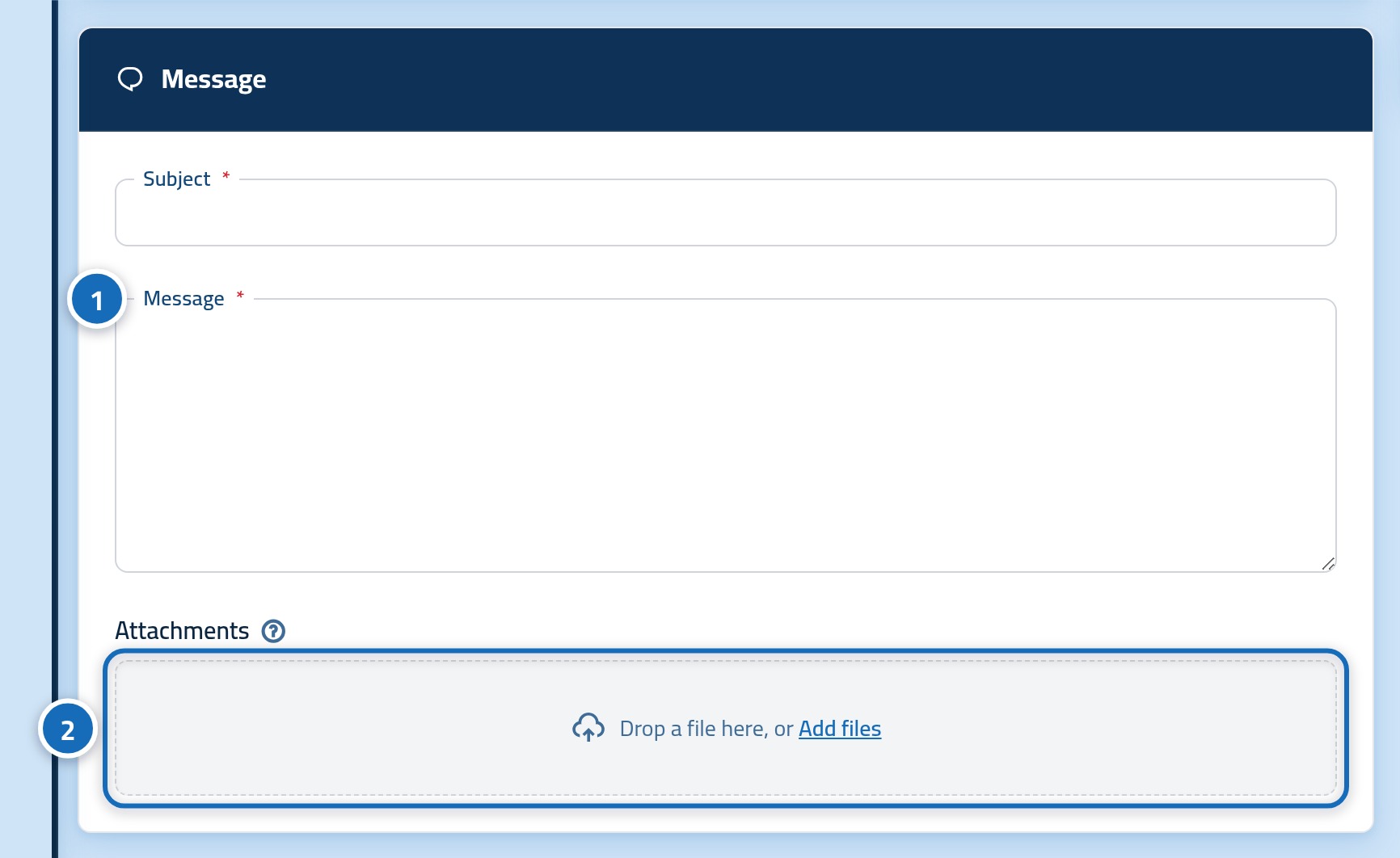
Ora spiega la tua richiesta nella casella di testo (1). Raccontaci cosa stavi facendo, cosa ti aspettavi e cosa è successo invece, indicando il codice della fattura, del dominio o del progetto. Se un'immagine spiega il problema meglio di molte parole, allegala con il pulsante apposito (2), che accetta screenshot e documenti.
Passo 6: premi il pulsante di invio
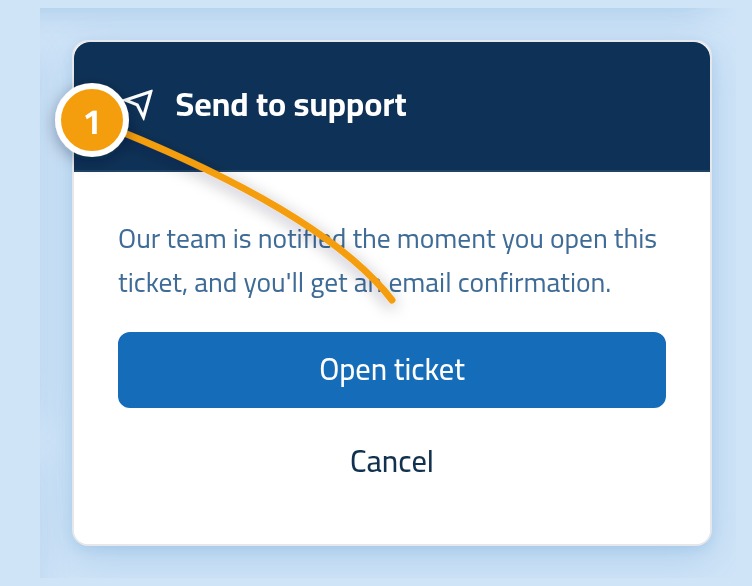
Rileggi il modulo un'ultima volta, poi premi il pulsante Invia (1) in basso. La pagina si fermerà un istante per salvare il ticket: premi una sola volta e attendi, evitando di premere di nuovo per non creare due ticket identici.
Passo 7: controlla che il ticket sia presente nell'elenco
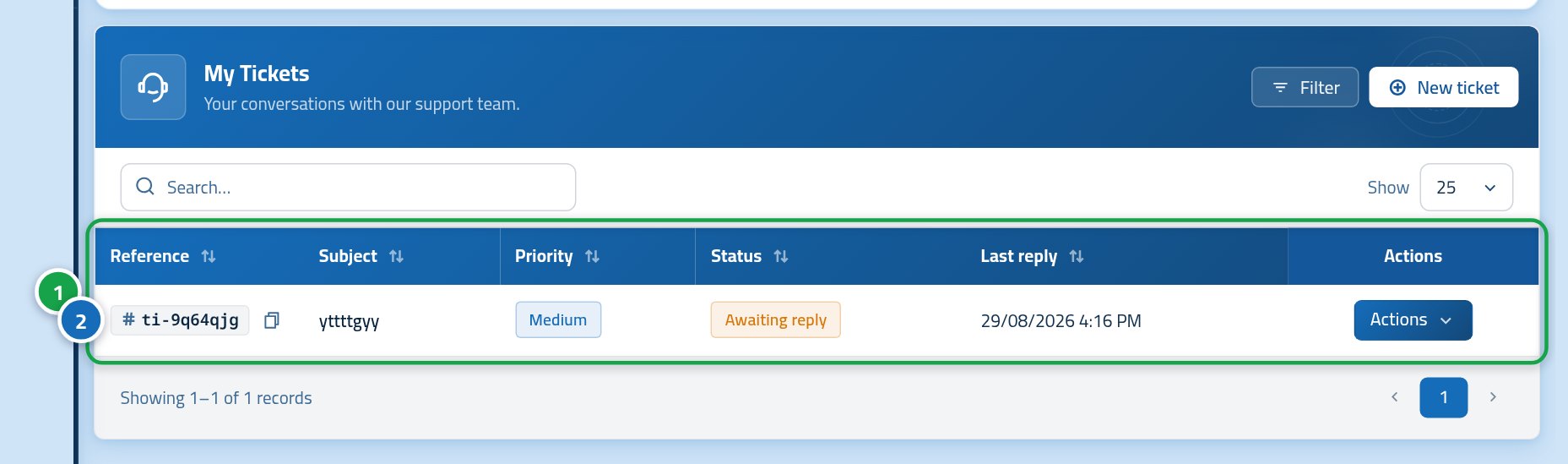
Tornerai alla pagina dei ticket e la tua richiesta sarà in cima all'elenco (1) con il suo codice di riferimento (2) e lo stato aperto (3). Segnati questo codice: citarlo in un'email o al telefono ci farà capire all'istante di quale richiesta si tratta. Linkysoft ti invierà un'email nel momento esatto in cui riceverai una risposta.
Cosa fare se qualcosa blocca l'invio del modulo
La maggior parte dei piccoli intoppi è dovuta a pochi semplici motivi, tutti facili da risolvere. Controlla questo elenco prima di riprovare. Se il problema persiste, scrivici tramite la pagina contatti spiegando cosa indicava il modulo.
- Il pulsante Nuovo ticket non fa nulla: la sessione potrebbe essere scaduta. Effettua di nuovo l'accesso alla console e torna alla pagina dei ticket.
- L'elenco dei servizi è vuoto: il tuo account non ha ancora servizi attivi, nessun problema! Scegli il reparto generale e spiega la richiesta nel messaggio.
- L'allegato viene rifiutato: è troppo grande o in un formato non supportato. Invia uno screenshot in formato PNG o JPG.
- Compare un messaggio rosso sotto un campo: quel campo è obbligatorio o troppo breve. Compilalo e premi nuovamente Invia.
Cosa succede dopo l'invio
Un ticket è una conversazione a due, non un modulo a senso unico. Il bello inizia proprio dopo aver premuto Invia! Puoi seguirlo e rispondere dallo stesso posto: mantenere tutto in un unico filo permette a chiunque del team di avere il quadro completo.
- Apri il ticket dalla lista per leggere le risposte e aggiungere nuovi dettagli.
- Rispondi sempre dentro lo stesso ticket invece di aprirne uno nuovo per lo stesso argomento.
- Tieni d'occhio la tua email: ogni nostra risposta ti verrà notificata lì.
- Puoi chiudere tu stesso il ticket quando tutto è risolto, oppure si chiuderà da solo dopo alcuni giorni di inattività.