

احراز هویت دومرحلهای هنگام ورود یک قدم دوم اضافه میکند: بعد از گذرواژه یک کد کوتاه از شما خواسته میشود. حتی اگر کسی گذرواژه شما را بداند، بدون آن کد نمیتواند وارد شود.
قدم اول: صفحه احراز هویت دومرحلهای را باز کنید
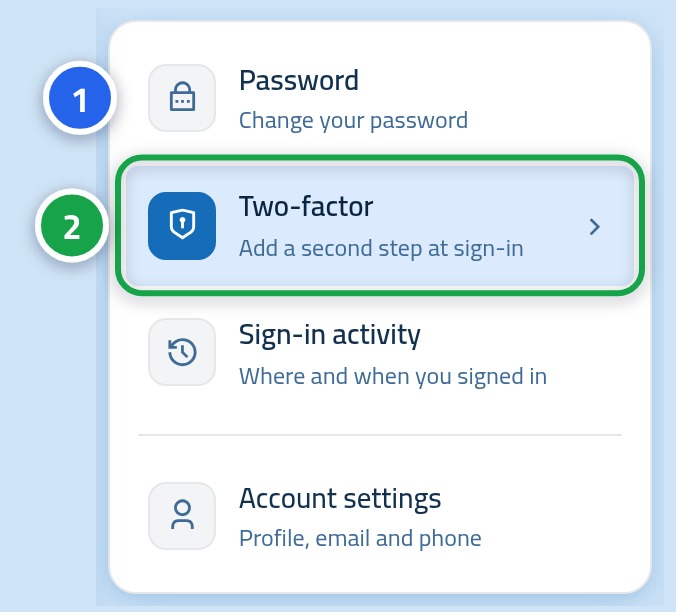
پس از ورود، روی نام خود در بالا کلیک کنید و تنظیمات امنیتی را انتخاب کنید، بعد از فهرست کناری دومرحلهای را بزنید.
قدم دوم: روش را انتخاب کنید
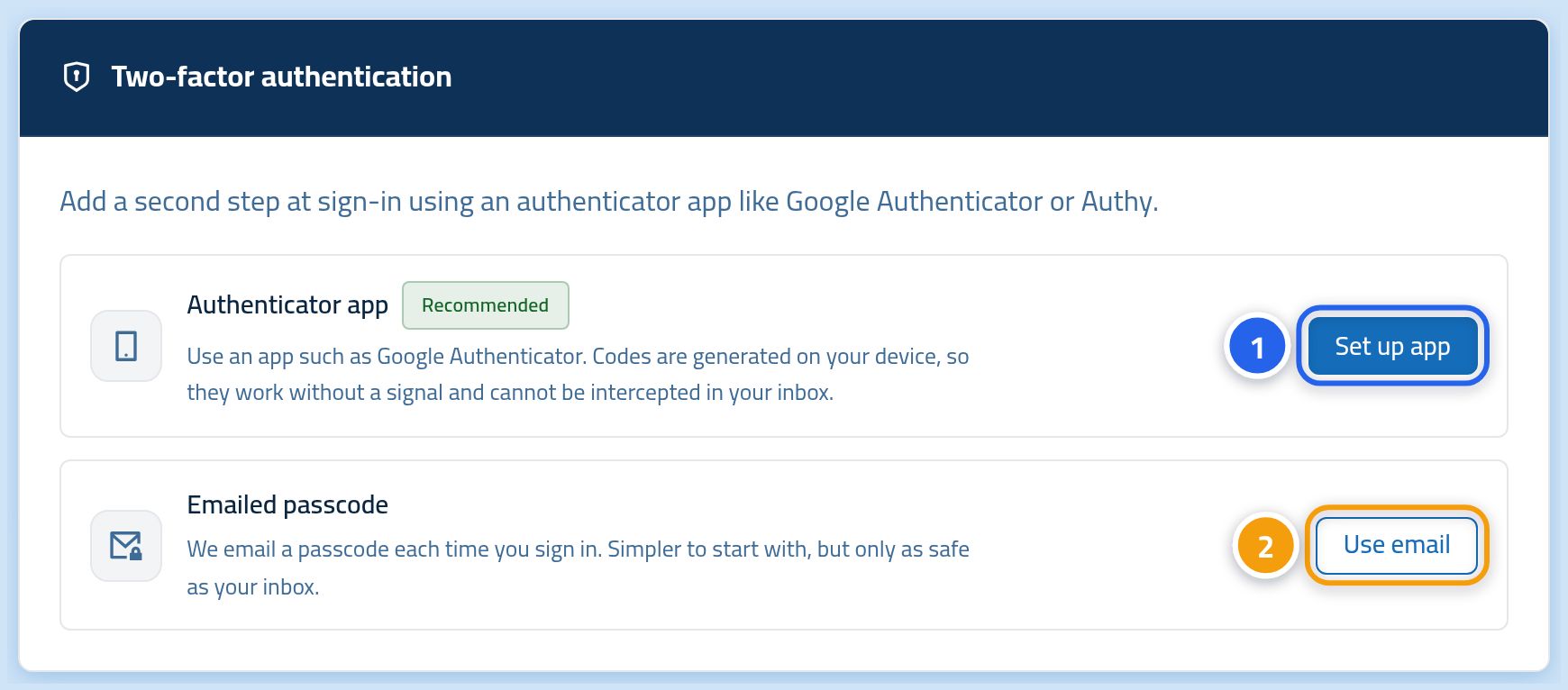
کارتی هر دو روش را نشان میدهد. اگر اپلیکیشن را ترجیح میدهید دکمه فعالسازی کنار اپلیکیشن احراز هویت را بزنید، یا اگر کد در صندوق ایمیل را ترجیح میدهید، دکمه کنار ایمیل را.
قدم سوم: فعالسازی را تمام کنید
اگر اپلیکیشن را انتخاب کردهاید، پنجرهای یک کد QR نشان میدهد: آن را با اپلیکیشن احراز هویت گوشیتان اسکن کنید و بعد عدد ششرقمیای را که اپلیکیشن نشان میدهد بنویسید. اگر ایمیل را انتخاب کردهاید، کد در یک پیام میرسد و آن را در همان کادر مینویسید.
بعد از فعال شدن چه کارهایی میتوانید بکنید؟
- ساخت کدهای بازیابی تازه: دکمه کدهای بازیابی روی کارت. کدهای قبلی فوراً از کار میافتند.
- خاموش کردن احراز هویت دومرحلهای: دکمه غیرفعالسازی روی کارت. جز برای یک دلیل موقت توصیهاش نمیکنیم.
- تغییر روش: روش فعلی را خاموش کنید، بعد روش دیگر را روشن کنید.
- کارت همیشه نشان میدهد کدام روش فعال است و از کی فعال شده است.
خوب است بدانید
- اپلیکیشن احراز هویت از ایمیل بهتر است، چون بدون اینترنت کار میکند و به رسیدن یک پیام وابسته نیست.
- کد اپلیکیشن تقریباً هر سی ثانیه عوض میشود، پس سریع واردش کنید.
- هر کد بازیابی فقط یک بار کار میکند. اگر یکی را استفاده کردید، از فهرستتان خطش بزنید.
- اگر هم گوشی و هم کدهای بازیابی را گم کردید، برای بازگشت به حسابتان با پشتیبانی تماس بگیرید.
قدم بعدی
اگر مدتی است گذرواژهتان را عوض نکردهاید، حالا وقت خوبی برای انتخاب یک گذرواژه قوی است.