

टू-फैक्टर ऑथेंटिकेशन लॉग इन करते समय एक और स्टेप जोड़ता है: पासवर्ड के बाद आपसे एक छोटा कोड मांगा जाता है। अगर किसी को आपका पासवर्ड पता भी चल जाए, तो वह उस कोड के बिना अंदर नहीं आ सकता।
स्टेप एक: टू-फैक्टर पेज खोलें
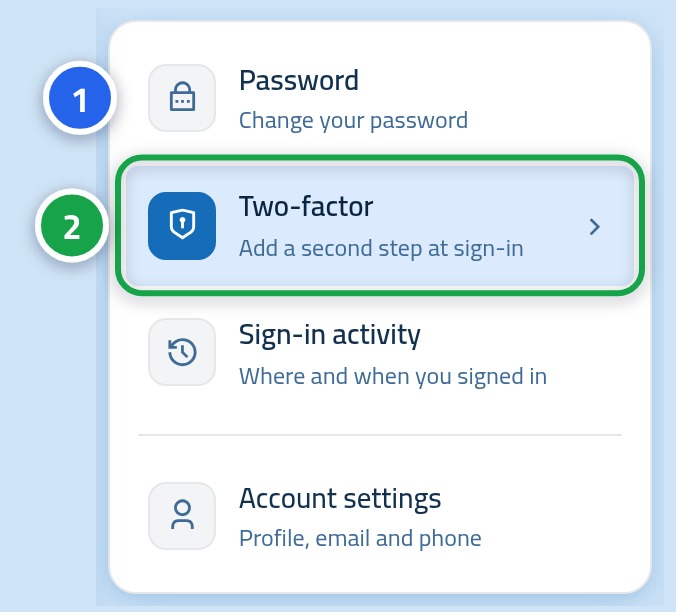
लॉग इन करने के बाद, ऊपर अपने नाम पर क्लिक करें और Security settings चुनें, फिर साइड लिस्ट से Two-factor चुनें।
स्टेप दो: तरीका चुनें
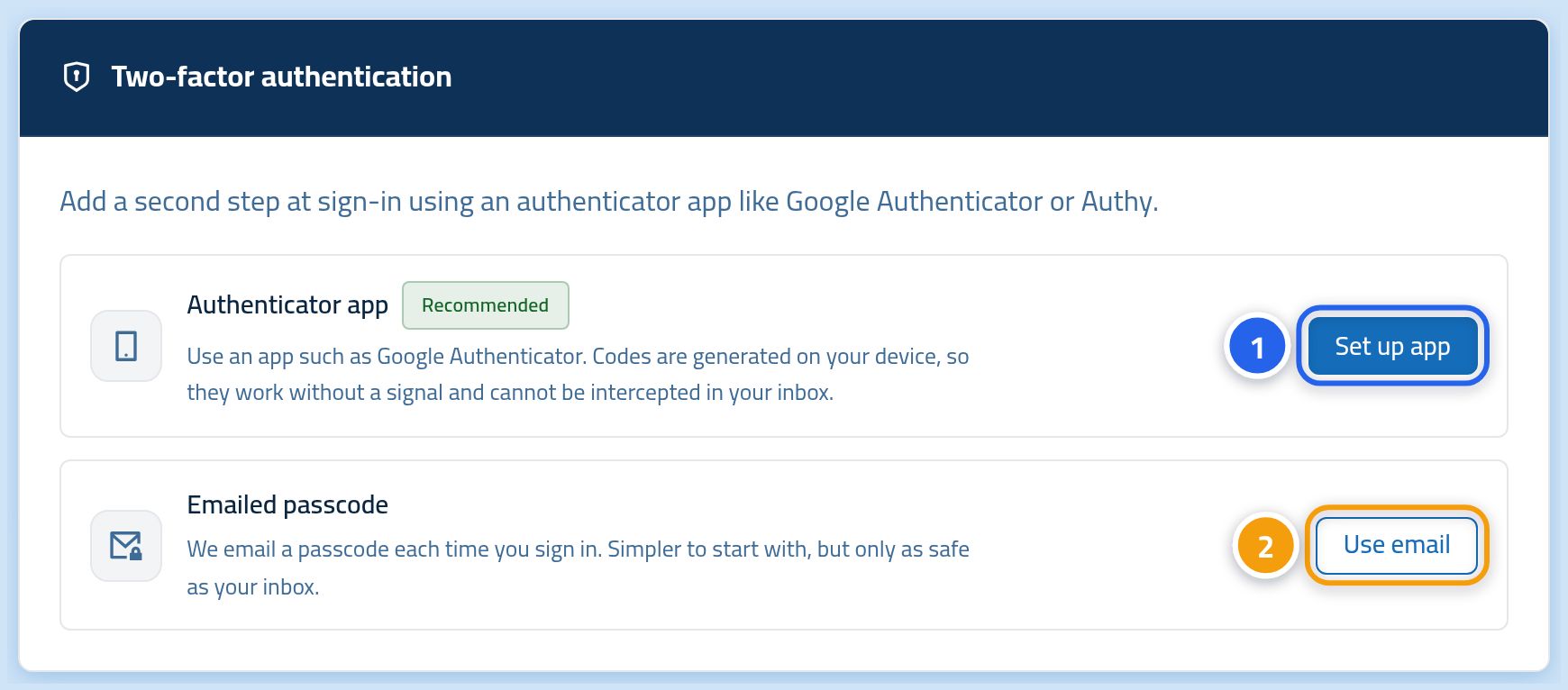
एक कार्ड दोनों तरीके दिखाता है। अगर आप ऐप पसंद करते हैं तो Authenticator app के बगल में एनेबल बटन दबाएं, या अगर आप इनबॉक्स में कोड पसंद करते हैं तो E-mail के बगल में।
स्टेप तीन: इसे ऑन करना पूरा करें
अगर आपने ऐप चुना है, तो एक डायलॉग में QR कोड दिखता है: अपने फ़ोन के ऑथेंटिकेटर ऐप से इसे स्कैन करें, फिर ऐप में दिखने वाला छह अंकों का नंबर टाइप करें। अगर आपने ईमेल चुना है, तो कोड एक मैसेज में आता है और आप उसे उसी बॉक्स में टाइप करते हैं।
ऑन होने के बाद आप क्या कर सकते हैं?
- नए रिकवरी कोड जेनरेट करें: कार्ड पर दिया गया recovery codes बटन। पुराने कोड तुरंत काम करना बंद कर देते हैं।
- टू-फैक्टर बंद करें: कार्ड पर दिया गया disable बटन। किसी अस्थायी वजह के अलावा हम इसकी सलाह नहीं देते।
- तरीका बदलें: मौजूदा तरीके को बंद करें, फिर दूसरे को ऑन करें।
- कार्ड हमेशा दिखाता है कि कौन सा तरीका एक्टिव है और इसे कब एनेबल किया गया था।
जानना ज़रूरी है
- ऑथेंटिकेटर ऐप ईमेल से बेहतर है, क्योंकि यह बिना इंटरनेट के काम करता है और किसी मैसेज के पहुंचने पर निर्भर नहीं करता।
- ऐप का कोड लगभग हर तीस सेकंड में बदल जाता है, इसलिए इसे जल्दी टाइप करें।
- हर रिकवरी कोड एक बार काम करता है। अगर आप एक इस्तेमाल करें, तो उसे अपनी लिस्ट से काट दें।
- अगर आपका फ़ोन और आपके रिकवरी कोड दोनों खो जाएं, तो अपने अकाउंट में वापस आने के लिए सपोर्ट से संपर्क करें।
अगला स्टेप
अगर आपने हाल ही में अपना पासवर्ड नहीं बदला है, तो एक मज़बूत पासवर्ड चुनने का यह एक अच्छा मौका है।