

अपने अकाउंट का पासवर्ड बदलना चाहते हैं? यह गाइड आपको साइट खोलने से लेकर नया पासवर्ड सेव करने तक, स्टेप-बाय-स्टेप ले जाती है। क्रम से पांचों स्टेप फॉलो करें, किसी टेक्निकल अनुभव की ज़रूरत नहीं है।
स्टेप एक: लॉग इन पेज खोलें
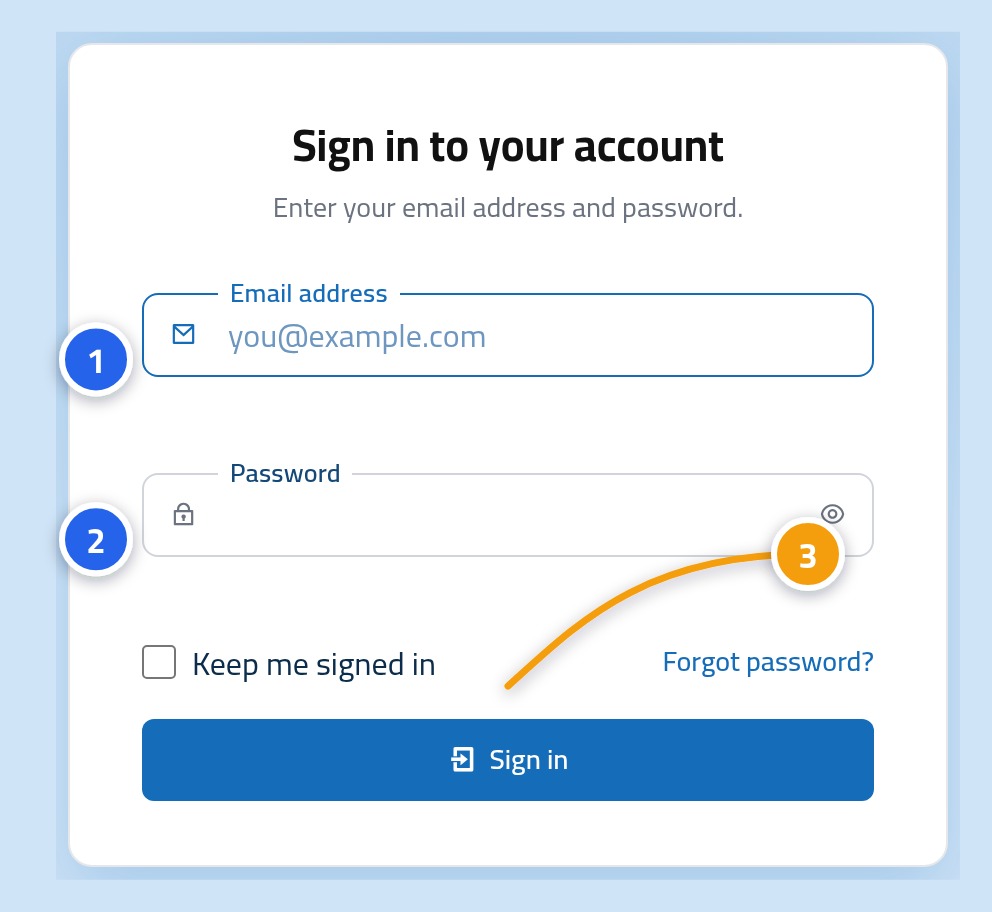
कंट्रोल पैनल लॉग इन पेज खोलें। पहले बॉक्स में अपनी ईमेल एड्रेस टाइप करें और दूसरे में वह पासवर्ड जो आज इस्तेमाल करते हैं, फिर "Sign in" बटन दबाएं।
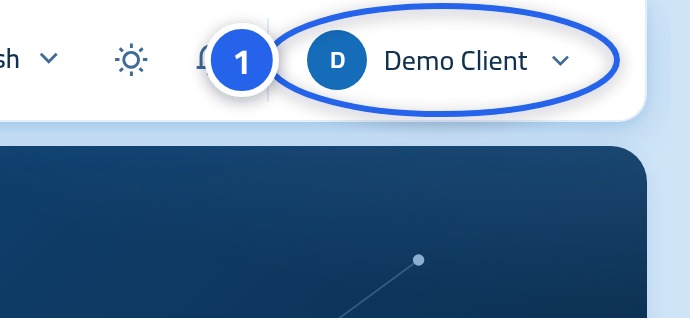
स्टेप दो: पेज के ऊपर अपने नाम पर क्लिक करें
अंदर आने के बाद, आपका नाम और तस्वीर पेज के ऊपरी कोने में दिखते हैं। इन पर एक बार क्लिक करें।
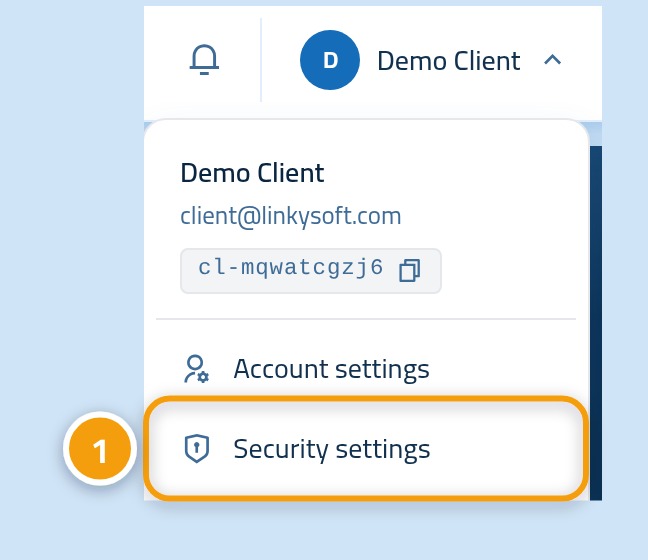
स्टेप तीन: "Security settings" चुनें
आपके नाम के नीचे एक छोटा मेन्यू खुलता है। Security settings पर क्लिक करें।
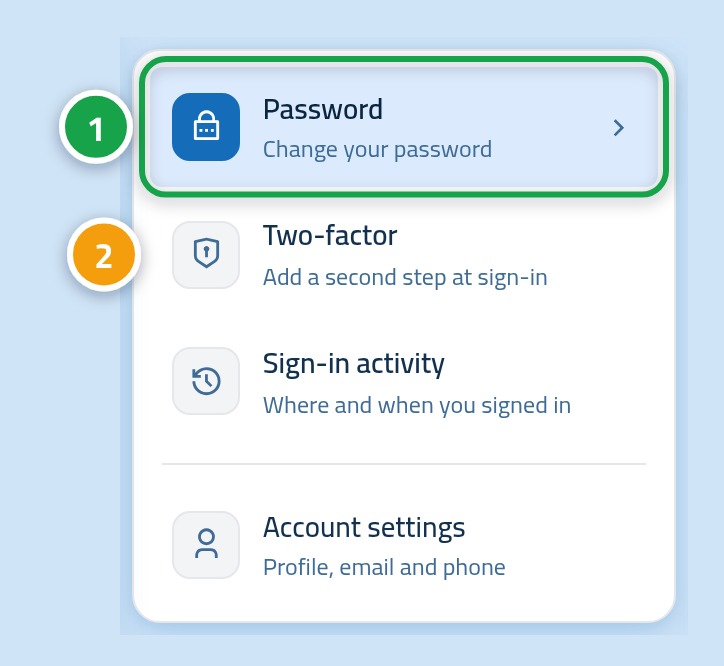
स्टेप चार: चेक करें कि आप पासवर्ड पेज पर हैं
आप सिक्योरिटी सेक्शन में पहुंचते हैं। साइड में एक छोटी लिस्ट होती है: Password वह पेज है जो अभी आपके सामने खुला है, और Two-factor एक और पेज है जिस पर हम आखिर में वापस आते हैं।
स्टेप पांच: नया पासवर्ड टाइप करें और सेव करें
क्रम से तीनों बॉक्स भरें, फिर नीचे दिया गया बटन दबाएं। आप यहां से सीधे पासवर्ड बदलने वाला पेज भी खोल सकते हैं।
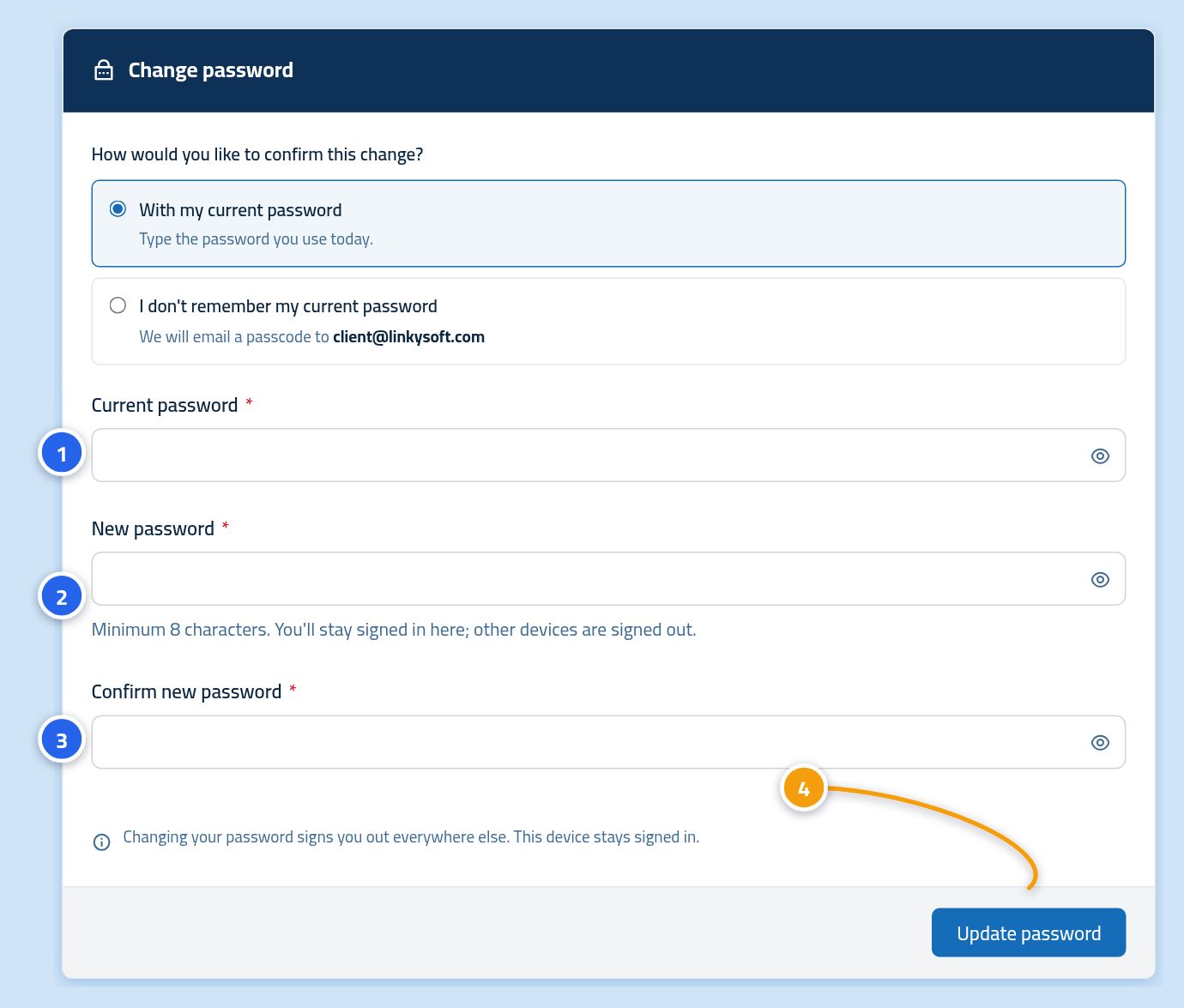
- पहला बॉक्स (मौजूदा पासवर्ड): वह पासवर्ड टाइप करें जो आज इस्तेमाल करते हैं।
- दूसरा बॉक्स (नया पासवर्ड): कम से कम आठ कैरेक्टर।
- तीसरा बॉक्स (नए पासवर्ड की पुष्टि करें): इसे दूसरी बार बिल्कुल वैसा ही टाइप करें।
- फिर "Update password" बटन दबाएं।
अगर आप अपना मौजूदा पासवर्ड भूल गए हों तो?
आपको साइन आउट करने की ज़रूरत नहीं है। पासवर्ड बदलने वाले पेज पर ही, I don't remember my current password चुनें और हम आपकी ईमेल पर एक कोड भेजते हैं। पुराने पासवर्ड की जगह वह कोड टाइप करें, फिर वही स्टेप्स आगे जारी रखें।
मज़बूत पासवर्ड कैसे चुनें
- इसे लंबा रखें। एक छोटा वाक्य जिसे आप याद रख सकते हैं, एक मुश्किल शब्द से ज़्यादा मज़बूत होता है।
- किसी दूसरी वेबसाइट पर वही पासवर्ड इस्तेमाल न करें।
- अगर आपको लगता है कि किसी ने इसे देख लिया है, तो इसे तुरंत बदल दें।
- इसे कागज़ पर या किसी मैसेज में न लिखें। पासवर्ड मैनेजर इस्तेमाल करें।
अगला स्टेप: अपने अकाउंट को और सुरक्षित करें
सिर्फ पासवर्ड चोरी हो सकता है। टू-फैक्टर ऑथेंटिकेशन हर बार लॉग इन करते समय आपसे एक अतिरिक्त कोड मांगता है, इसलिए आपका पासवर्ड जानने के बावजूद कोई भी आपके अकाउंट तक नहीं पहुंच सकता।