

Autentikasi dua faktor menambahkan langkah kedua saat Anda masuk: setelah kata sandi, Anda diminta memasukkan kode singkat. Meski seseorang tahu kata sandi Anda, mereka tidak bisa masuk tanpa kode itu.
Langkah satu: buka halaman dua faktor
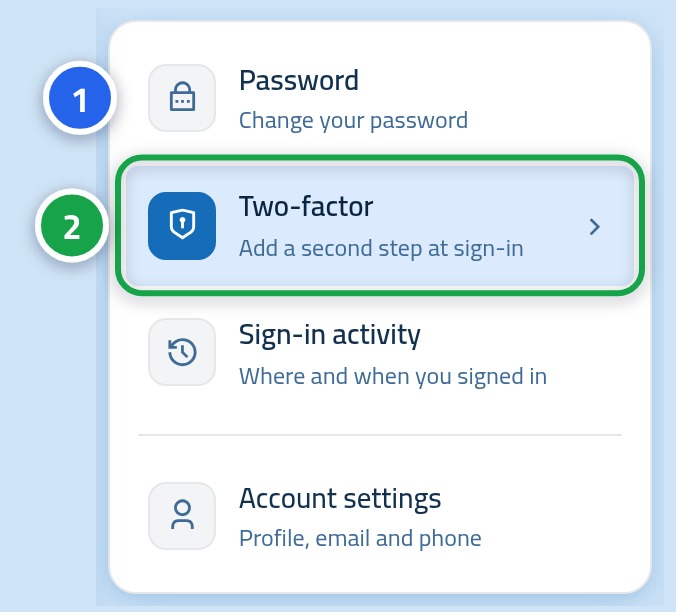
Setelah masuk, klik nama Anda di bagian atas lalu pilih Pengaturan keamanan, kemudian pilih Dua faktor dari daftar samping.
Langkah dua: pilih metodenya
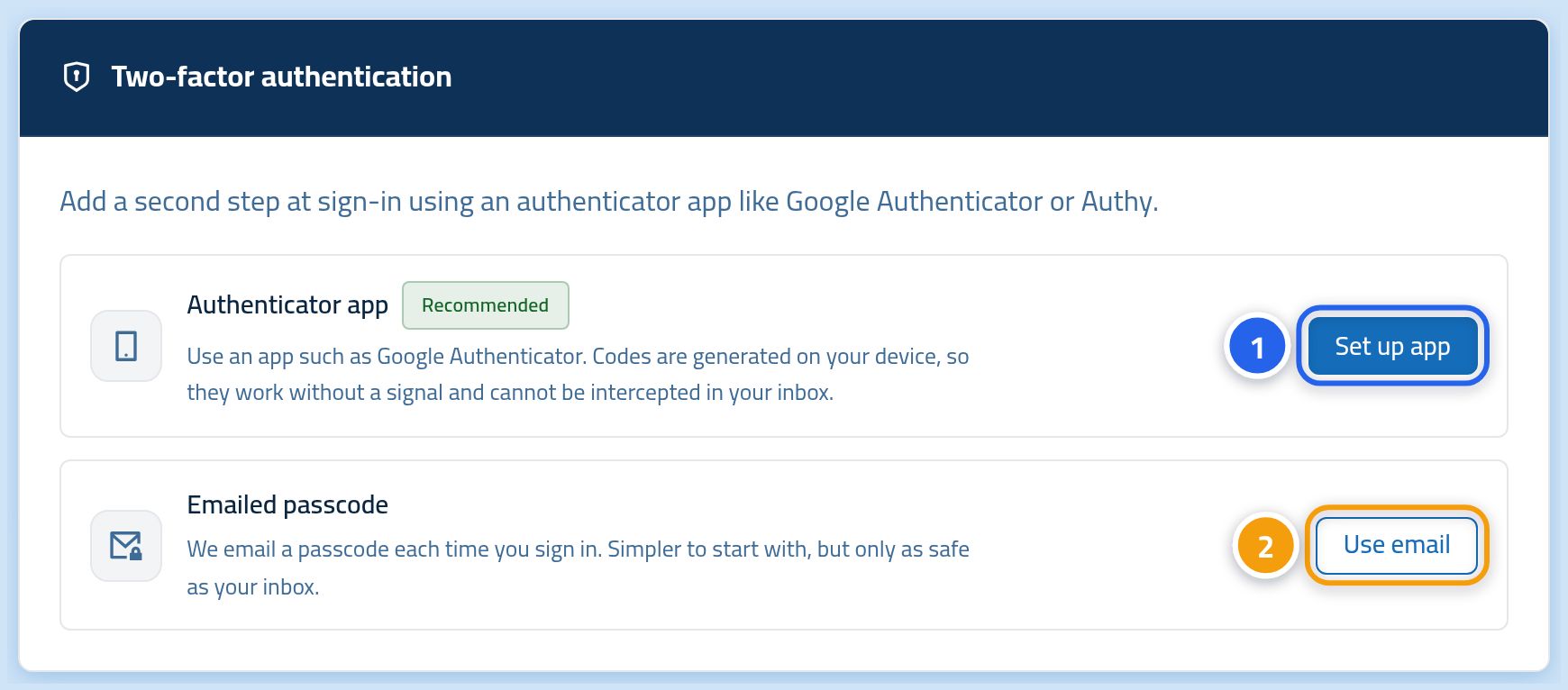
Sebuah kartu menampilkan kedua metode. Tekan tombol aktifkan di sebelah Aplikasi autentikator jika Anda lebih suka aplikasi, atau di sebelah Email jika Anda lebih suka kode di kotak masuk.
Langkah tiga: selesaikan pengaktifannya
Jika Anda memilih aplikasi, sebuah jendela menampilkan kode QR: pindai dengan aplikasi autentikator di ponsel Anda, lalu ketik enam angka yang muncul di aplikasi. Jika Anda memilih email, kode dikirim lewat pesan dan Anda mengetiknya di kotak yang sama.
Setelah aktif, apa yang bisa Anda lakukan?
- Buat kode pemulihan baru: tombol kode pemulihan di kartu. Kode lama langsung tidak berlaku.
- Matikan dua faktor: tombol nonaktifkan di kartu. Kami tidak menyarankannya kecuali untuk alasan sementara.
- Ganti metode: matikan metode sekarang, lalu aktifkan metode lainnya.
- Kartu selalu menampilkan metode mana yang aktif dan kapan diaktifkan.
Perlu diketahui
- Aplikasi autentikator lebih baik daripada email, karena bisa dipakai tanpa internet dan tidak bergantung pada pesan yang masuk.
- Kode di aplikasi berganti kira-kira setiap tiga puluh detik, jadi segera ketik.
- Setiap kode pemulihan hanya bisa dipakai sekali. Jika sudah dipakai, coret dari daftar Anda.
- Jika ponsel dan kode pemulihan Anda sama-sama hilang, hubungi tim dukungan untuk kembali masuk ke akun Anda.
Langkah berikutnya
Jika belum lama ini Anda tidak mengganti kata sandi, sekarang saat yang tepat untuk memilih kata sandi yang kuat.