

A autenticação em duas etapas adiciona uma camada extra de segurança ao fazer login: após a sua senha, é solicitado um código rápido. Mesmo se alguém descobrir sua senha, não conseguirá entrar sem esse código.
Passo um: abra a página de autenticação em duas etapas
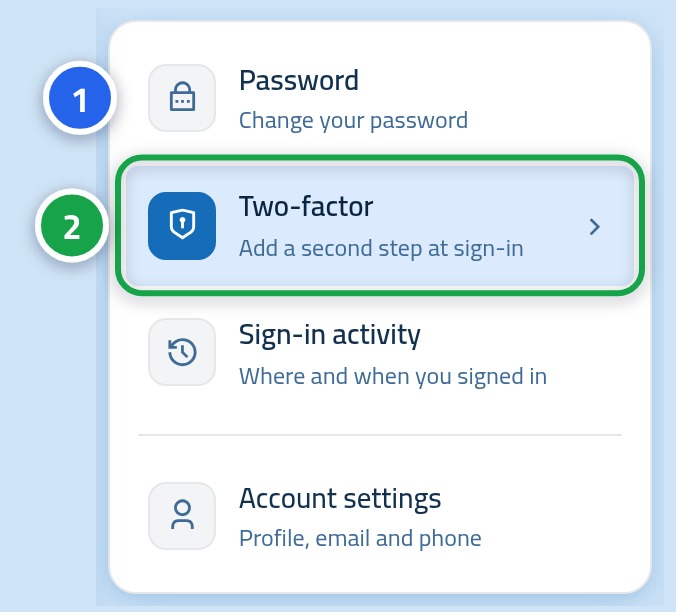
Depois de fazer login, clique no seu nome no topo e escolha Configurações de segurança, depois selecione Autenticação em duas etapas no menu lateral.
Passo dois: escolha o método
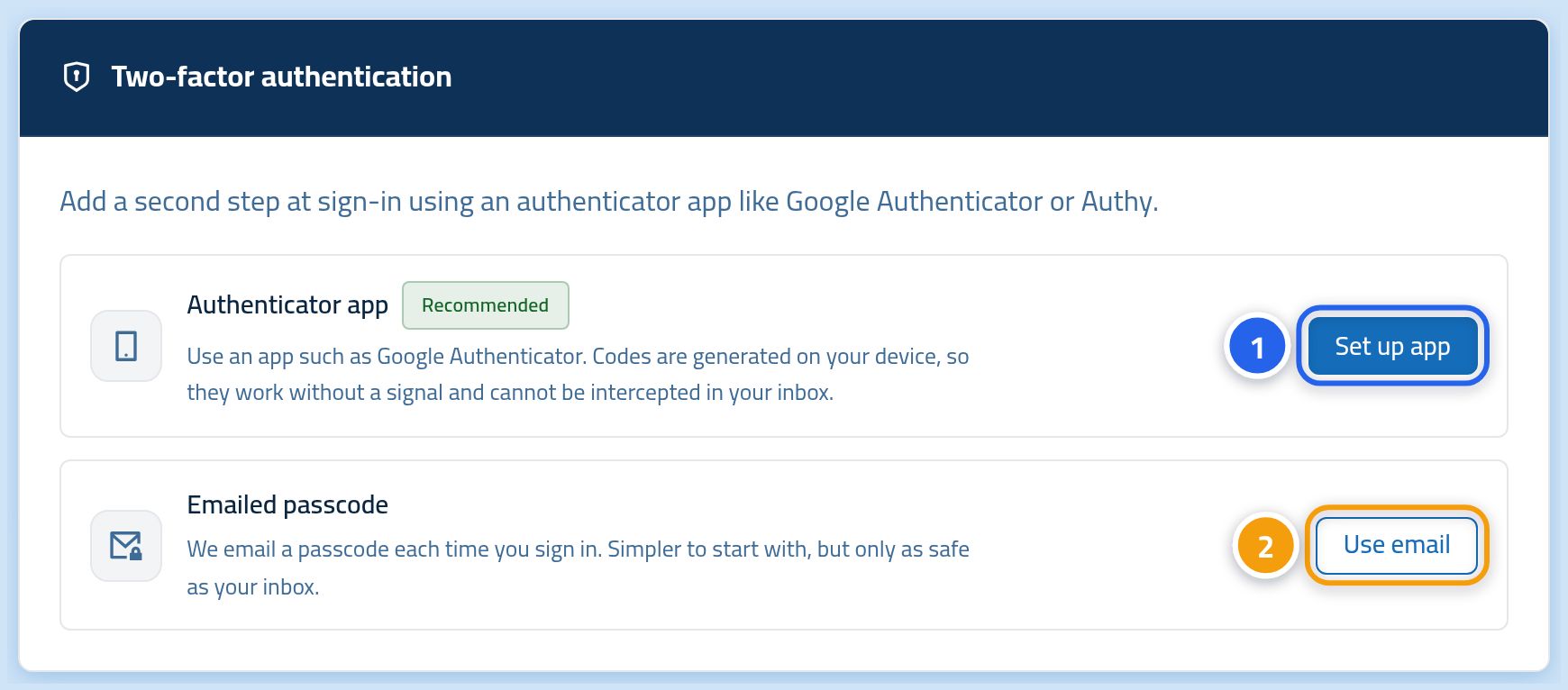
Um cartão mostrará os dois métodos. Clique no botão de ativação ao lado de Aplicativo autenticador se preferir o aplicativo, ou ao lado de E-mail se preferir receber o código na sua caixa de entrada.
Passo três: conclua a ativação
Se você escolheu o aplicativo, aparecerá um código QR: escaneie-o com o aplicativo autenticador no seu celular e digite o código de seis dígitos exibido na tela. Se escolheu e-mail, o código chegará por mensagem e você o digitará no mesmo campo.
Depois de ativar, o que você pode fazer?
- Gerar novos códigos de recuperação: clique no botão de códigos de recuperação no cartão. Os códigos antigos deixarão de funcionar na hora.
- Desativar a autenticação em duas etapas: clique no botão de desativar no cartão. Recomendamos fazer isso apenas temporariamente se for estritamente necessário.
- Mudar de método: desative o método atual e depois ative o outro método.
- O cartão sempre exibe qual método está ativo e quando ele foi ativado.
Dicas importantes
- Um aplicativo autenticador é melhor que e-mail, pois funciona sem internet e não depende da entrega de mensagens.
- O código no aplicativo muda a cada trinta segundos, por isso digite-o rapidamente.
- Cada código de recuperação só pode ser usado uma única vez. Ao usar um código, risque-o da sua lista.
- Se você perder tanto o celular quanto os códigos de recuperação, entre em contato com nosso suporte para recuperar o acesso à sua conta.
Próximo passo
Se você não troca sua senha há algum tempo, este é um ótimo momento para escolher uma senha forte.