

हमने आपको जो भी इनवॉइस जारी किए हैं, वे सभी एक पेज पर मिलते हैं। वहां से आप अमाउंट और देय तिथि देख सकते हैं, एक नज़र में बता सकते हैं कि भुगतान हुआ है या नहीं, और किसी भी इनवॉइस को खोलकर उसकी डिटेल पढ़ सकते हैं या उसकी कॉपी सेव कर सकते हैं।
स्टेप एक: इनवॉइस पेज खोलें
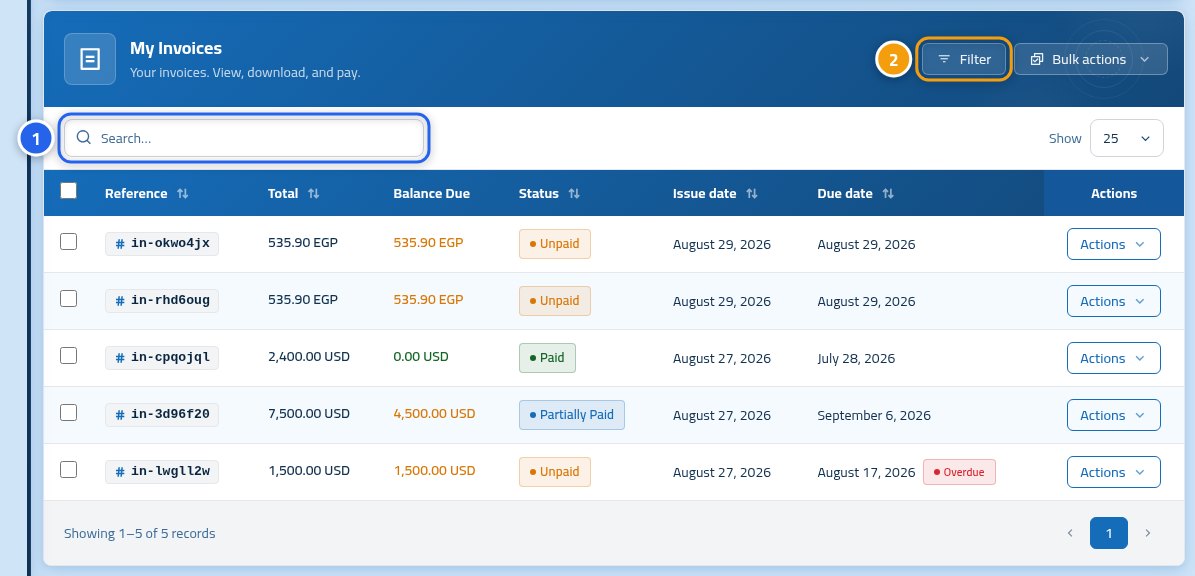
लॉग इन करने के बाद, My invoices पर क्लिक करें। आपको सभी इनवॉइस की एक लिस्ट दिखेगी, सबसे नए सबसे पहले। अगर आपको इनवॉइस नंबर पता है तो सर्च बॉक्स (1) इस्तेमाल करें, या लिस्ट को छोटा करने के लिए Filters बटन (2)।
स्टेप दो: लिस्ट फ़िल्टर करें
Filters पर क्लिक करें और एक छोटा पैनल खुलता है। Status (1) के नीचे आप चुनते हैं कि क्या देखना है, जैसे "Paid" या "Unpaid"। Unpaid (2) सिर्फ वही दिखाता है जो आप पर अभी बकाया है, जो यह देखने का सबसे तेज़ तरीका है कि अभी क्या देय है।

स्टेप तीन: इनवॉइस खोलें और उसका सारांश पढ़ें
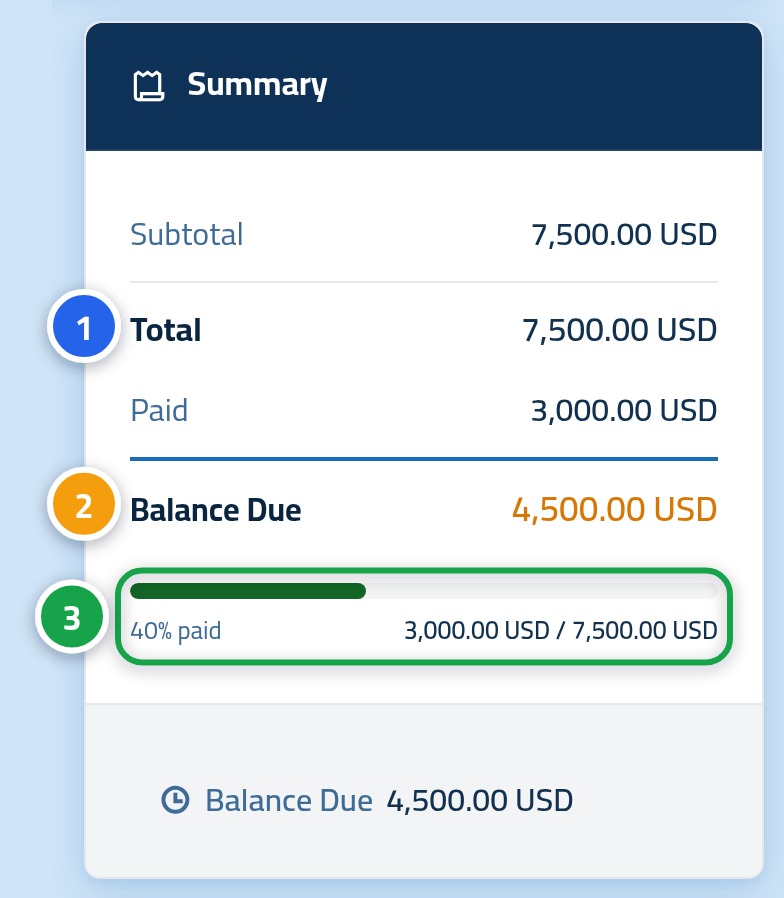
इनवॉइस को खोलने के लिए उसके नंबर पर क्लिक करें। साइड में आपको सारांश कार्ड मिलेगा: टोटल (1) इनवॉइस की पूरी वैल्यू है, और बैलेंस (2) वह है जो आज भी आप पर बकाया है। अगर आपने पहले ही इसका कुछ हिस्सा भर दिया है, तो एक प्रोग्रेस बार (3) दिखाता है कि कितना पहुंच चुका है और कितना बचा है।
स्टेप चार: इनवॉइस सेव या प्रिंट करें
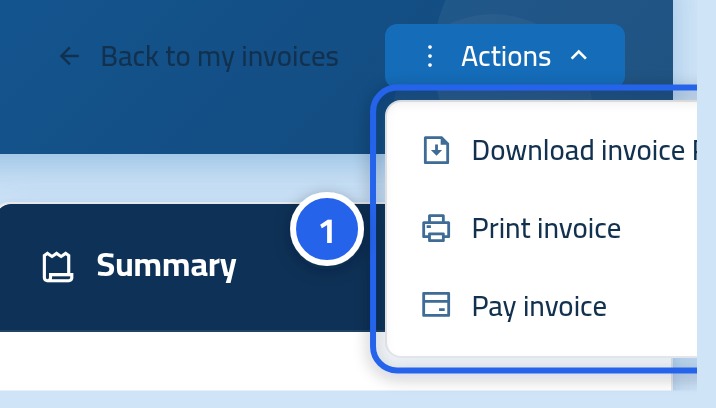
इनवॉइस के ऊपर दिया गया Actions बटन एक छोटा मेन्यू खोलता है: Download invoice PDF आपके डिवाइस पर एक कॉपी सेव करता है, और Print invoice इसे सीधे आपके प्रिंटर पर भेजता है। अगर इनवॉइस अनपेड है, तो आपको वहां पेमेंट कार्ड तक ले जाने वाला एक शॉर्टकट भी मिलेगा।
हर इनवॉइस स्टेटस का क्या मतलब है?
- Unpaid — अभी तक हमारे पास कोई भुगतान नहीं पहुंचा है।
- Partially paid — अमाउंट का कुछ हिस्सा पहुंच चुका है; बाकी अब भी देय है।
- Paid — पूरा अमाउंट पहुंच चुका है और इस इनवॉइस पर कुछ भी बकाया नहीं है।
- Cancelled — इनवॉइस कैंसल कर दिया गया है और आपसे इसे भरने के लिए नहीं कहा जाता।
- Refunded — अमाउंट भरा गया था और फिर आपको वापस कर दिया गया।
कुछ बातें जो आपका समय बचाती हैं
- सभी तारीखें आपके अकाउंट के टाइमज़ोन में दिखती हैं, इसलिए कोई टाइम डिफ़रेंस निकालने की ज़रूरत नहीं है।
- आप कई इनवॉइस चुनकर उन्हें एक साथ Excel या PDF में एक्सपोर्ट कर सकते हैं।
- देय तिथि पार कर चुका इनवॉइस लिस्ट में साफ़ तौर पर मार्क किया जाता है।
- अगर कोई उम्मीद किया गया इनवॉइस वहां नहीं है, तो पहले फ़िल्टर हटाएं, फिर उसके नंबर से खोजें।
अगला स्टेप: इनवॉइस का भुगतान करें
अब आप हर इनवॉइस की स्थिति जानते हैं। अगला आर्टिकल किसी अनपेड इनवॉइस का भुगतान करने के तरीके को स्टेप-बाय-स्टेप बताता है।