

双重验证会在登录时增加一个额外步骤:在输入密码之后,系统还会要求您输入一个短验证码。即使有人获取了您的密码,若没有该验证码也无法登录。
开始前请先选择验证方式
共有两种方式:一种是手机上的身份验证器应用(推荐方式,无需联网即可使用),另一种是发送到您电子邮箱的验证码。
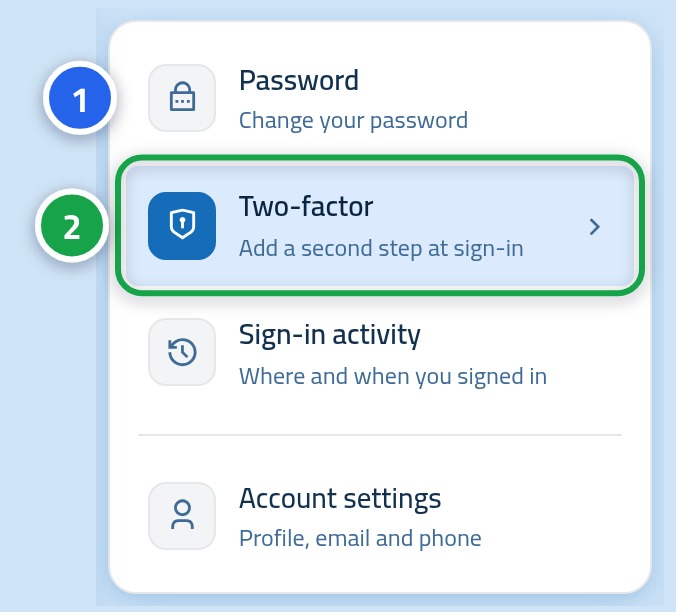
第二步:选择验证方式
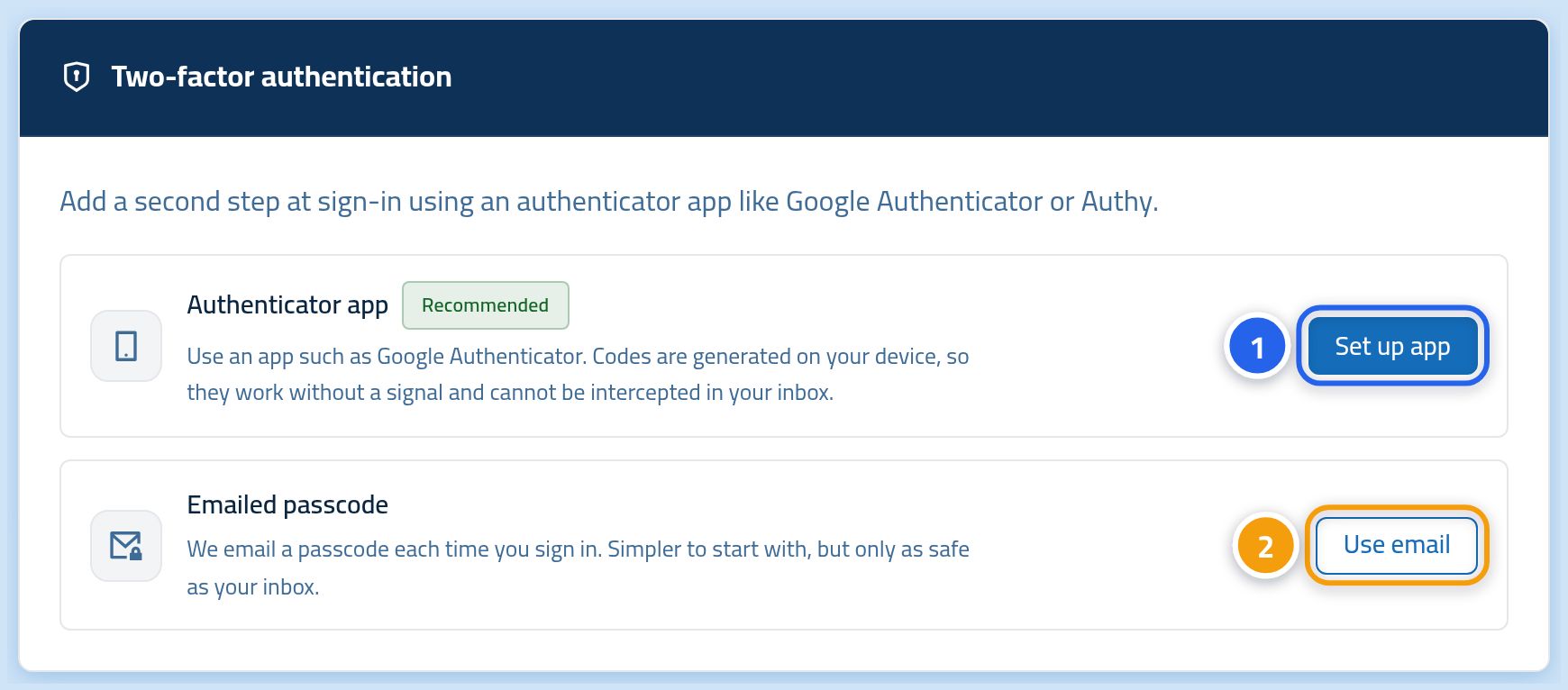
信息卡上会显示两种方式。如果您更倾向使用应用,请点击身份验证器应用旁的启用按钮;如果更倾向使用邮箱验证码,请点击电子邮箱旁的启用按钮。
第三步:完成启用
如果您选择了应用,系统会弹出显示二维码的对话框:请使用手机上的身份验证器应用扫描该二维码,然后输入应用显示的六位数字。如果您选择了电子邮箱,验证码会通过邮件发送给您,请将其输入同一输入框中。
保存您的恢复代码
启用后,系统会显示一组一次性恢复代码。请将它们妥善保存在远离手机的安全位置——如果您的手机丢失或无法访问邮箱,这些代码将是您唯一的登录方式。
已启用
信息卡上现在会显示"已启用"标签,并注明验证方式和启用日期。下次登录时,系统会在您输入密码后要求输入验证码。
启用后可以进行哪些操作?
- 生成新的恢复代码:点击信息卡上的恢复代码按钮即可,旧的恢复代码会立即失效。
- 关闭双重验证:点击信息卡上的禁用按钮,除非有临时需要,否则不建议关闭该功能。
- 更换验证方式:先关闭当前方式,再启用另一种方式。
- 信息卡会一直显示当前生效的验证方式及其启用时间。
需要了解的信息
- 身份验证器应用优于电子邮箱验证,因为它无需联网,也不依赖邮件是否送达。
- 应用中的验证码大约每三十秒更新一次,请尽快输入。
- 每个恢复代码仅可使用一次,使用后请从列表中划去。
- 如果您的手机和恢复代码同时丢失,请联系支持团队以找回账户访问权限。
下一步
如果您最近没有更改过密码,现在正是设置一个强密码的好时机。