

付款分为两个部分:您先以适合自己的方式转账,然后在发票页面告知我们并附上付款凭证。我们审核该请求并确认后,发票会自动更新状态。
开始前请先阅读
目前网站尚不支持即时银行卡结算。您需要在网站外转账——银行转账、移动钱包、现金或支票——然后在发票内告知我们。因此付款凭证十分重要:我们正是依据它来审核并确认付款。
第一步:打开发票并滚动至付款信息卡
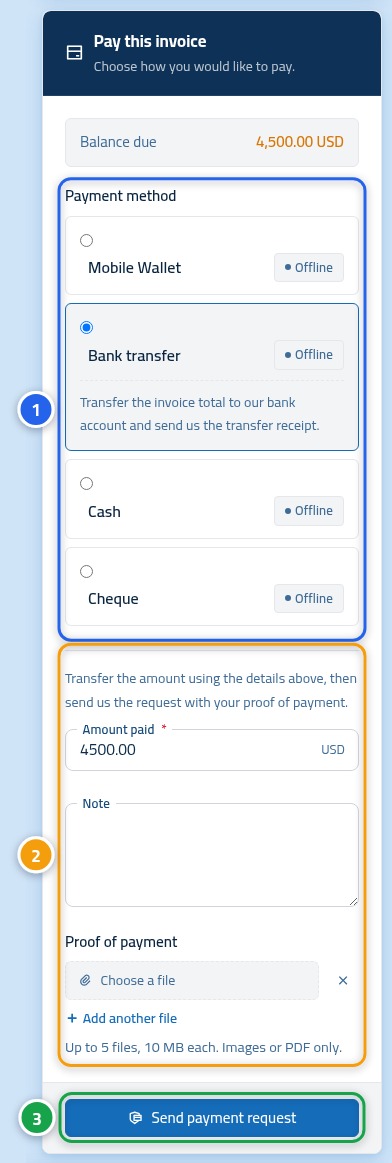
在我的发票中点击未支付的发票,然后向下滚动直至看到付款信息卡。该卡片自上而下依次为:支付方式(1)、请求表单(2)和发送按钮(3)。
第二步:选择支付方式
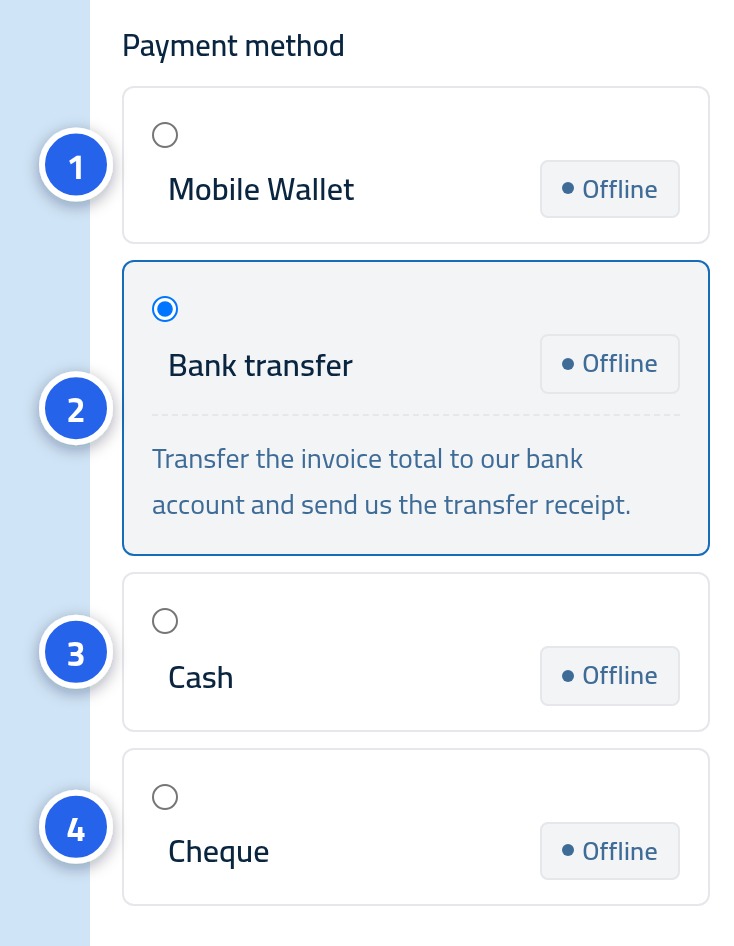
请选择您实际用于转账的支付方式,而非计划使用的方式。选定后,该方式对应的说明会立即显示在下方,包含需要转账的账户或钱包号码。
第三步:输入金额并附上凭证
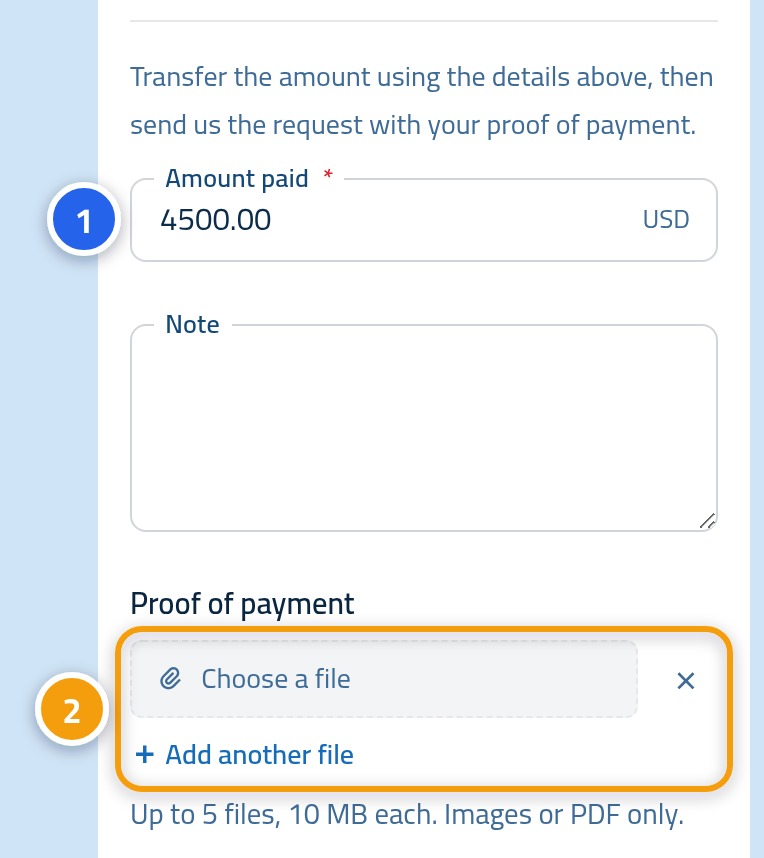
金额(1)会自动填入应付余额,仅当您实际转账的金额不同时才需要修改。然后使用附件(2)添加付款凭证的照片或银行应用的截图,您可以添加多个文件。
第四步:发送请求
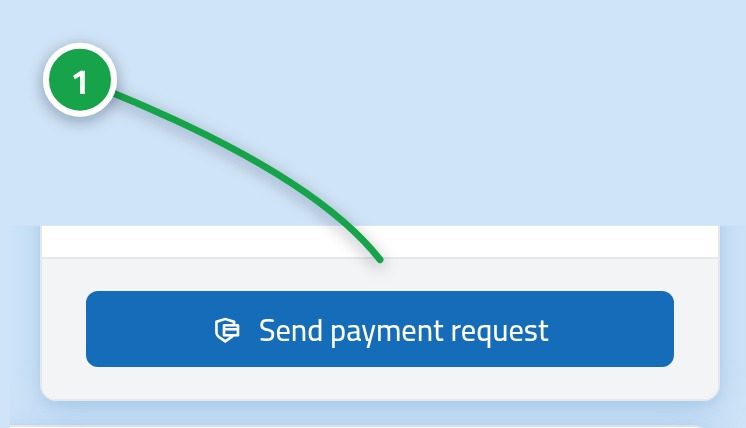
点击卡片底部的发送付款请求。屏幕上会显示确认提示,请求会立即送达我们的团队。
第五步:跟踪确认进度
发送后,付款信息卡会显示一条带有请求编号的提示。该提示会在请求审核期间持续显示,以此确认您的请求已成功送达。
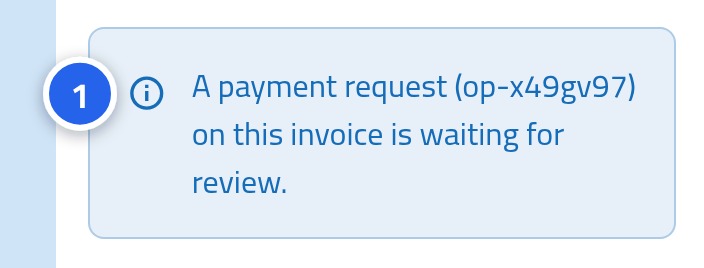
每张发票同时只能有一个待处理请求
在您的首个请求处于审核状态期间,无法为同一张发票发送第二个请求,这是有意的设计,用于避免同一笔付款被重复记录。如果金额或附件填写有误,请提交支持工单并注明请求编号。
如何得知付款已被确认?
您会收到通知,发票状态会变为"已支付"或"部分支付",同时该笔付款会出现在"我的付款"页面中,并附有可供下载的收据。
需要了解的信息
- 请先完成转账,再发送请求。没有实际转账支持的请求无法被确认。
- 请确保凭证清晰可辨,并同时显示金额和日期。
- 您可以对一张发票进行部分支付,应付余额会随之更新,剩余部分仍需支付。
- 审核由工作人员在工作时间内进行,如果状态未能在几分钟内更新,请不必担心。
下一篇:支付方式
发票中显示哪些支付方式由我们的团队设定,每种方式都配有相应说明。下一篇文章将详细介绍各支付方式及适用场景。