

我们向您开具的每一张发票都集中显示在同一个页面。您可以在该页面查看金额和到期日,一眼看出是否已经付款,并打开任意发票查看详情或保存副本。
在哪里查看您的发票
登录后,点击侧边菜单中的"我的发票",该页面仅显示您本人的发票。
第一步:打开发票页面
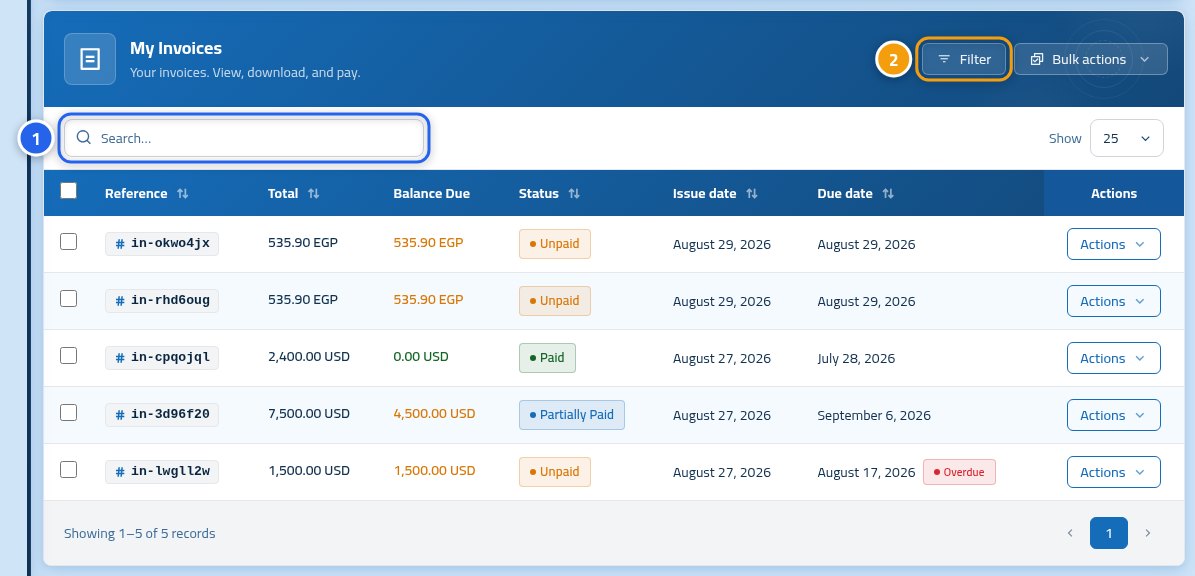
登录后,点击我的发票,即可看到所有发票的列表,按最新排序。如果您知道发票编号,可使用搜索框(1);也可以使用筛选按钮(2)来缩小列表范围。
第二步:筛选列表
点击"筛选"会弹出一个小面板。在状态(1)中选择要查看的类型,例如"已支付"或"未支付"。选择未支付(2)可仅显示尚未结清的发票,是查看当前欠款最快捷的方式。

第三步:打开发票并查看摘要
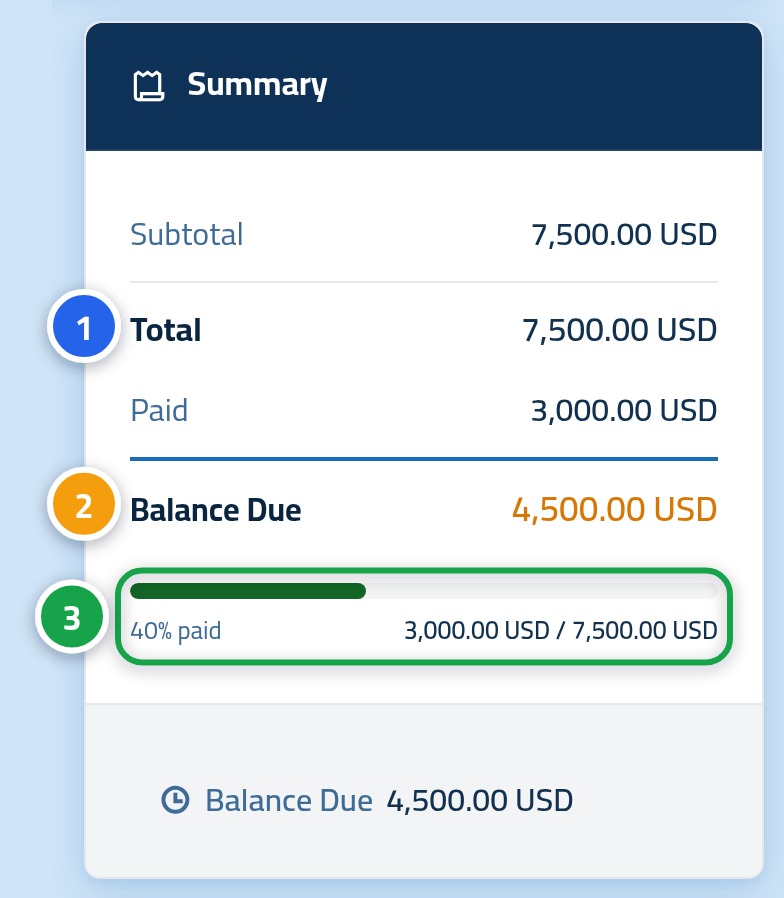
点击发票编号即可打开该发票。侧边会显示摘要信息卡:总计(1)为发票的全部金额,应付余额(2)为您目前仍需支付的金额。如果您已支付部分金额,进度条(3)会显示已到账金额及剩余金额。
第四步:保存或打印发票
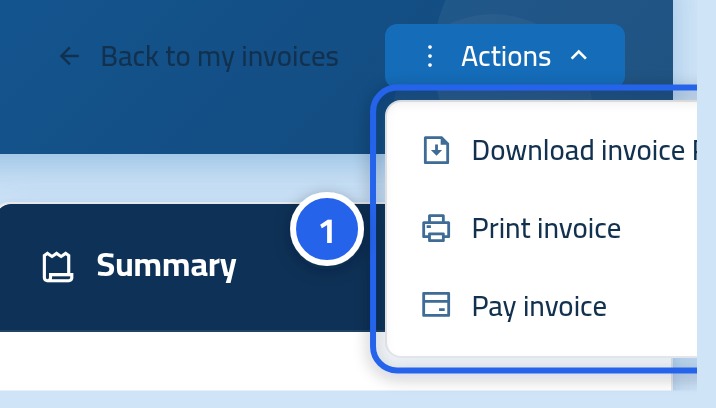
发票顶部的操作按钮会打开一个简短菜单:下载发票 PDF可将副本保存到您的设备,打印发票可直接发送至打印机。如果发票尚未支付,菜单中还会提供一个快捷方式,直接跳转至付款信息卡。
各发票状态分别代表什么?
- 未支付 — 我们尚未收到任何款项。
- 部分支付 — 已收到部分金额,剩余部分仍需支付。
- 已支付 — 已收到全部金额,该发票不再有任何欠款。
- 已取消 — 该发票已被取消,无需支付。
- 已退款 — 该金额已支付,随后已退还给您。
一些可以节省您时间的小提示
- 所有日期均按照您账户所在的时区显示,无需自行换算时差。
- 您可以选中多张发票,一起导出为 Excel 或 PDF。
- 已逾期的发票会在列表中清晰标注。
- 如果找不到预期中的发票,请先清除筛选条件,再按发票编号进行搜索。
下一篇:支付发票
您现在已经了解每张发票的状态。下一篇文章将逐步讲解如何为未支付的发票发起付款。