

想要修改账户密码?本指南将从打开网站到保存新密码,逐步为您讲解操作流程。请按顺序完成以下五个步骤,无需任何技术经验。
开始之前
请提前准备好当前密码。如果您记不清密码,也不用担心,请阅读本指南末尾的第五步。
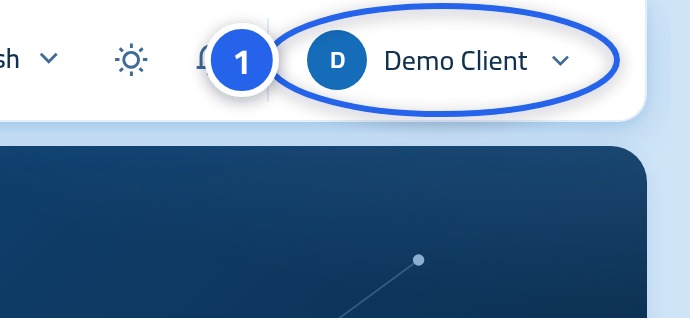
第二步:点击页面顶部的姓名
登录后,您的姓名和头像会显示在页面顶部的角落,点击一下即可。
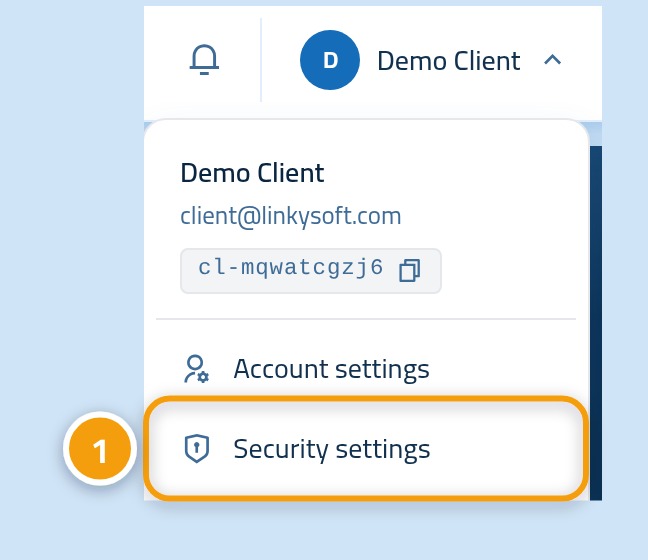
第三步:选择"安全设置"
姓名下方会弹出一个小菜单,点击安全设置。
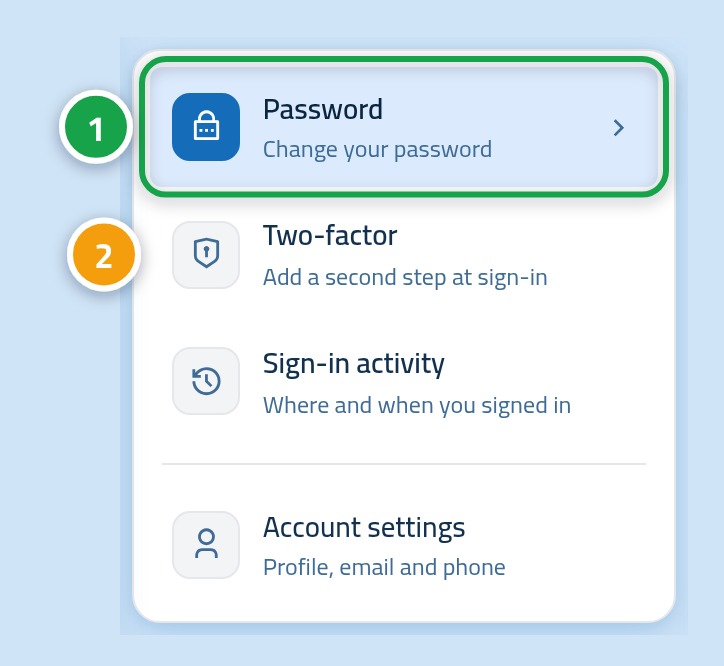
第四步:确认您已进入密码页面
您会进入安全设置区域,侧边有一份小列表:密码是当前打开的页面,双重验证是另一个页面,我们会在本指南末尾回到该页面。
第五步:输入新密码并保存
按顺序填写三个输入框,然后点击底部的按钮。您也可以从此处直接打开更改密码页面。
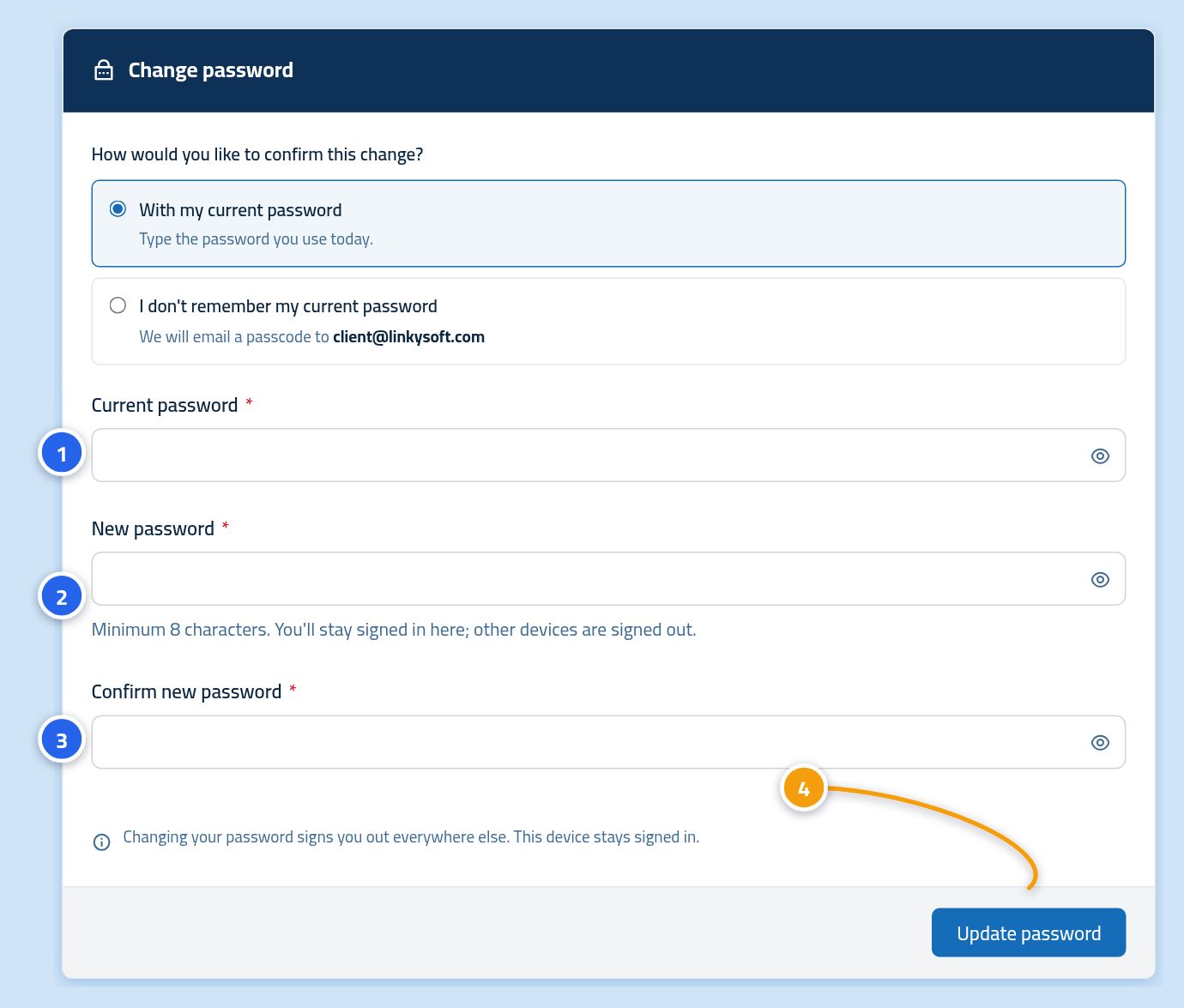
- 第一个输入框(当前密码):输入您目前使用的密码。
- 第二个输入框(新密码):至少八个字符。
- 第三个输入框(确认新密码):再次输入完全相同的新密码。
- 随后点击"更新密码"按钮。
完成
系统会显示提示,确认密码已修改成功。此后请使用新密码登录。
提示:其他设备上将会自动退出登录
您的手机、平板电脑及其他浏览器都需要重新登录,而当前正在使用的设备则保持登录状态。
如果忘记了当前密码怎么办?
您无需退出登录。在更改密码页面中选择我不记得当前密码,我们会向您的电子邮箱发送验证码。请使用该验证码代替旧密码输入,随后按照相同步骤继续操作。
请勿连续两次请求验证码
如果您在几秒后再次请求新验证码,系统会提示您稍候片刻,这是正常的保护机制:请等待一分钟后再重试。
如何设置强密码
- 密码越长越好。一句您能记住的短句,比一个复杂的单词更安全。
- 请勿在其他网站上使用相同的密码。
- 如果您认为密码可能已被他人获知,请立即修改。
- 请勿将密码写在纸上或消息中,建议使用密码管理工具。
下一步:进一步保护您的账户
仅靠密码可能会被盗用。双重验证会在每次登录时要求您额外输入一个验证码,这样即使有人获知您的密码,也无法登录您的账户。