

Elke factuur die we u hebben gestuurd, staat op één pagina. Daar ziet u het bedrag en de vervaldatum, ziet u in één oogopslag of hij betaald is, en opent u elke factuur om de details te lezen of een kopie te bewaren.
Stap één: open de pagina met facturen
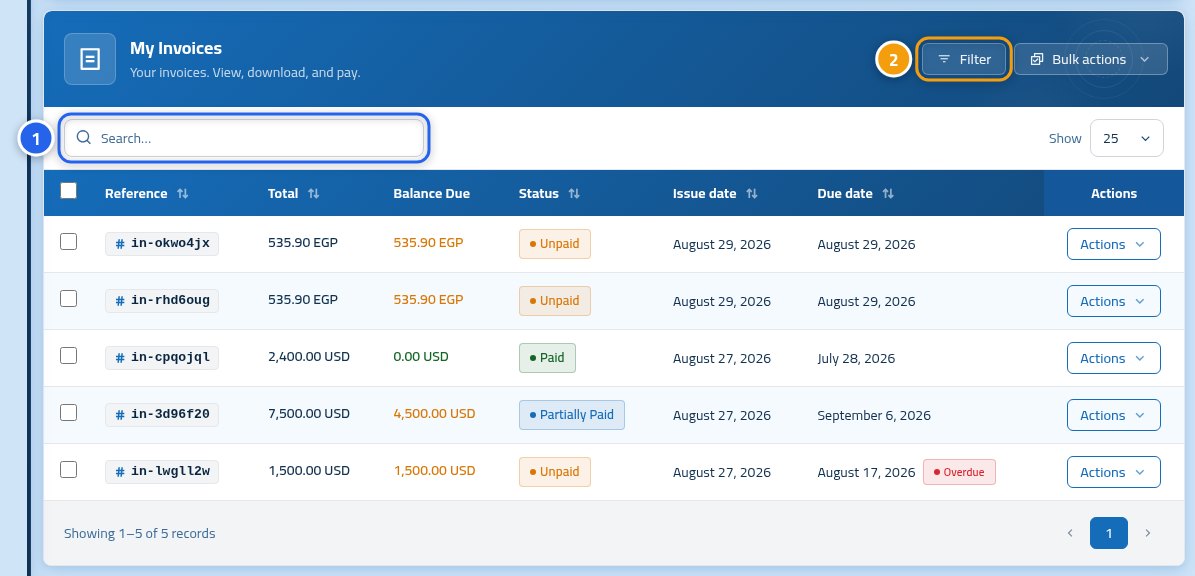
Klik na het inloggen op Mijn facturen. U ziet een lijst met al uw facturen, de nieuwste eerst. Gebruik het zoekvak (1) als u het factuurnummer weet, of de knop Filters (2) om de lijst kleiner te maken.
Stap twee: filter de lijst
Klik op Filters en er opent een klein paneel. Onder Status (1) kiest u wat u wilt zien, zoals "Betaald" of "Onbetaald". Onbetaald (2) toont alleen wat u nog moet betalen. Zo ziet u het snelst wat er nu openstaat.

Stap drie: open een factuur en lees het overzicht
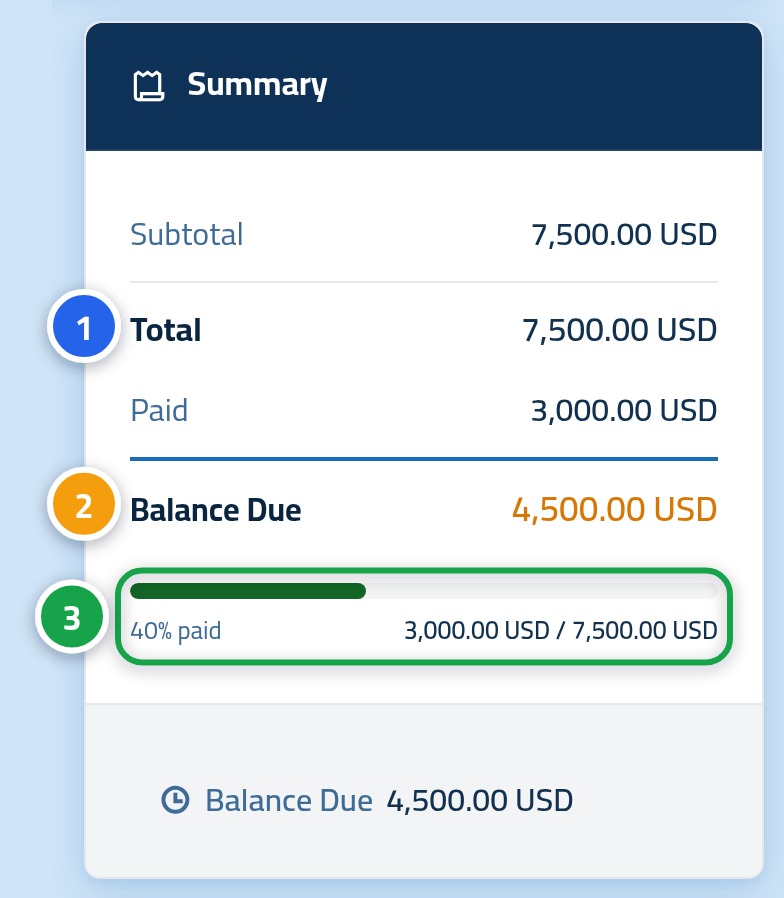
Klik op het factuurnummer om hem te openen. Aan de zijkant vindt u de overzichtskaart: het totaal (1) is de volledige waarde van de factuur, en het saldo (2) is wat u vandaag nog moet betalen. Hebt u al een deel betaald, dan laat een voortgangsbalk (3) zien hoeveel er binnen is en hoeveel er nog openstaat.
Stap vier: bewaar of print de factuur
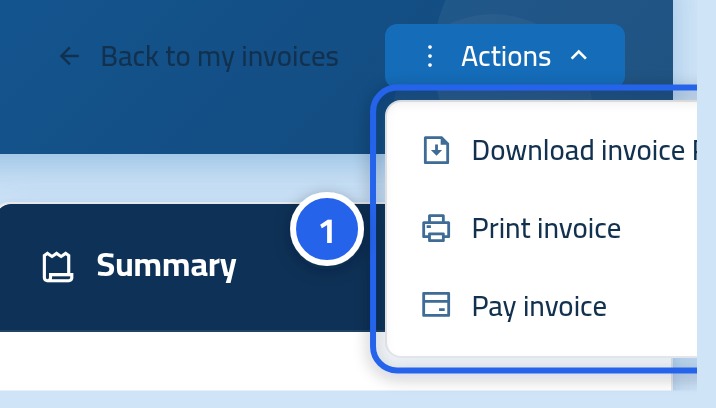
De knop Acties bovenaan de factuur opent een kort menu: Factuur als pdf downloaden bewaart een kopie op uw apparaat, en Factuur afdrukken stuurt hem direct naar uw printer. Is de factuur onbetaald, dan vindt u ook een snelkoppeling die u naar de betaalkaart onderaan brengt.
Wat betekent elke status van een factuur?
- Onbetaald: er is nog geen betaling bij ons binnen.
- Deels betaald: een deel van het bedrag is binnen; de rest staat nog open.
- Betaald: het volledige bedrag is binnen en er staat niets meer open op deze factuur.
- Geannuleerd: de factuur is geannuleerd en u hoeft hem niet te betalen.
- Terugbetaald: het bedrag is betaald en daarna aan u teruggegeven.
Een paar dingen die u tijd besparen
- Alle data staan in de tijdzone van uw account, dus u hoeft geen tijdverschil uit te rekenen.
- U kunt meerdere facturen kiezen en ze samen exporteren naar Excel of pdf.
- Een factuur waarvan de vervaldatum voorbij is, staat duidelijk gemarkeerd in de lijst.
- Staat een factuur die u verwacht er niet bij, wis dan eerst de filters en zoek daarna op het nummer.
Volgende: een factuur betalen
U weet nu hoe elke factuur ervoor staat. Het volgende artikel legt stap voor stap uit hoe u een onbetaalde factuur betaalt.