

발행된 모든 인보이스가 한 페이지에 모여 있습니다. 금액과 납부 기한을 확인하고, 납부 여부를 한눈에 파악하며, 인보이스를 열어 세부 내역을 확인하거나 사본을 저장할 수 있습니다.
인보이스 확인 위치
로그인 후 사이드 메뉴에서 "내 인보이스"를 클릭하세요. 오직 고객님의 인보이스만 표시됩니다.
1단계: 인보이스 페이지 열기
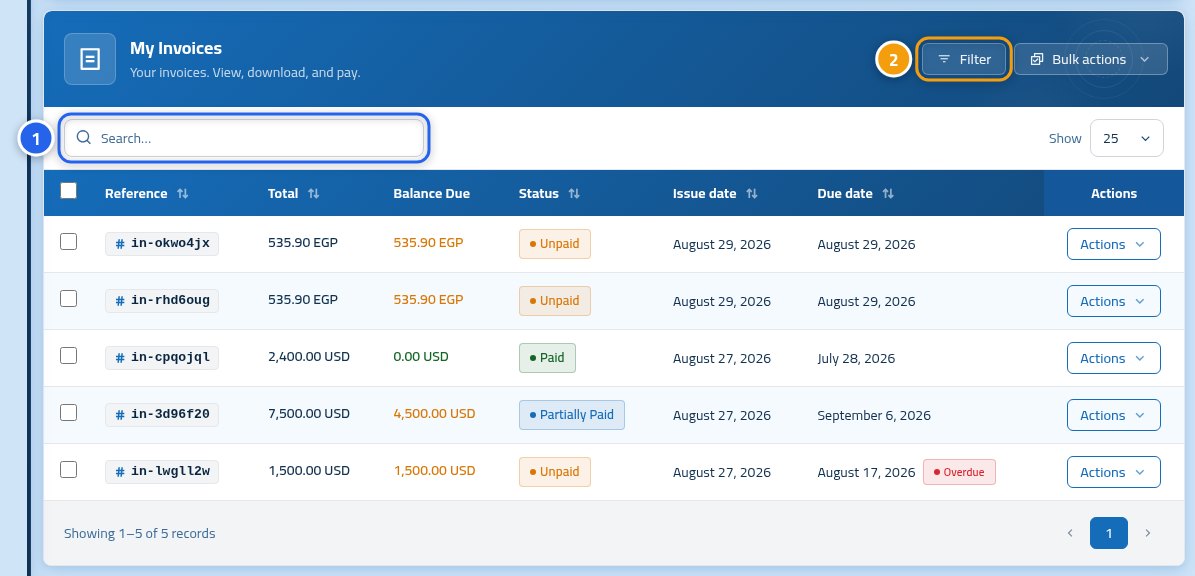
로그인 후 내 인보이스를 클릭합니다. 모든 인보이스 목록이 최신순으로 표시됩니다. 인보이스 번호를 아시는 경우 검색창(1)을 사용하시거나 필터 버튼(2)을 눌러 목록을 좁힐 수 있습니다.
2단계: 목록 필터링하기
필터를 클릭하면 작은 패널이 열립니다. 상태(1)에서 "결제 완료"나 "미결제" 등 보고 싶은 항목을 선택합니다. 미결제(2)를 누르면 아직 납부해야 할 항목만 표시되어 납부 기한 확인에 가장 빠릅니다.

3단계: 인보이스 열기 및 요약 확인
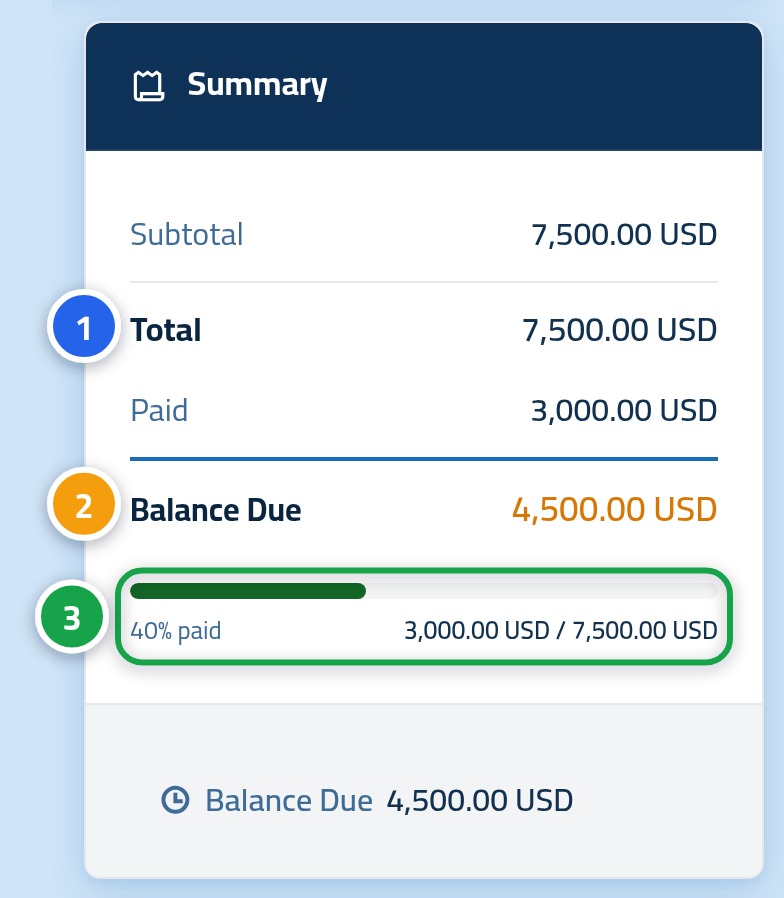
인보이스 번호를 클릭하여 엽니다. 측면에서 요약 카드를 확인하실 수 있습니다: 총액(1)은 인보이스 전체 금액이며, 잔액(2)은 현재 납부해야 할 잔여 금액입니다. 이미 일부를 결제하신 경우 진행률 표시줄(3)에 납부된 금액과 남은 금액이 표시됩니다.
4단계: 인보이스 저장 또는 인쇄
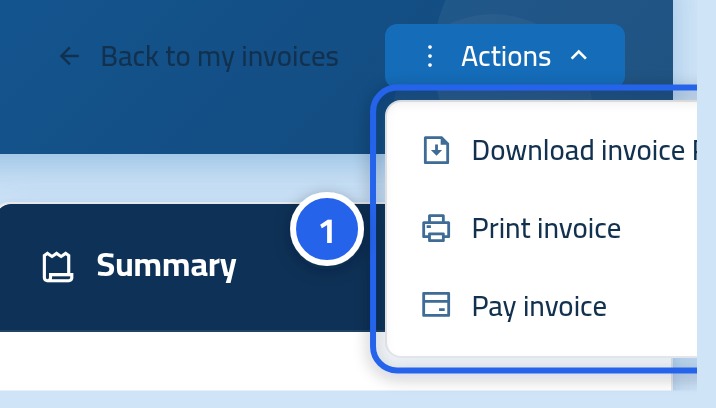
인보이스 상단의 작업 버튼을 누르면 메뉴가 열립니다: 인보이스 PDF 다운로드는 기기에 사본을 저장하며, 인보이스 인쇄는 프린터로 바로 출력합니다. 미결제 인보이스인 경우 결제 카드로 바로 이동하는 바로가기도 제공됩니다.
각 인보이스 상태의 의미
- 미결제 — 아직 결제 대금이 도착하지 않았습니다.
- 부분 결제 — 금액의 일부가 도착했으며 나머지는 여전히 미결제 상태입니다.
- 결제 완료 — 전액이 정상 납부되었으며 미납 잔액이 없습니다.
- 취소됨 — 인보이스가 취소되어 결제하실 필요가 없습니다.
- 환불됨 — 납부된 금액이 환불되었습니다.
시간을 절약해 주는 유용한 팁
- 모든 일시는 고객님 계정의 표준 시간대로 표시되므로 시차를 계산할 필요가 없습니다.
- 여러 인보이스를 선택하여 Excel이나 PDF로 한 번에 내보낼 수 있습니다.
- 납부 기한이 지난 인보이스는 목록에 명확하게 강조 표시됩니다.
- 찾으시는 인보이스가 보이지 않으면 필터를 먼저 초기화한 다음 번호로 검색해 보세요.
다음 단계: 인보이스 결제하기
이제 인보이스 상태를 확인하셨습니다. 다음 글에서는 미결제 인보이스에 대금을 결제하는 방법을 단계별로 안내해 드립니다.