

Wszystkie faktury, które Ci wystawiliśmy, są na jednej stronie. Tam widzisz kwotę i termin płatności, od razu wiesz, czy faktura jest opłacona, i możesz otworzyć każdą, by przeczytać szczegóły lub zapisać kopię.
Krok pierwszy: otwórz stronę faktur
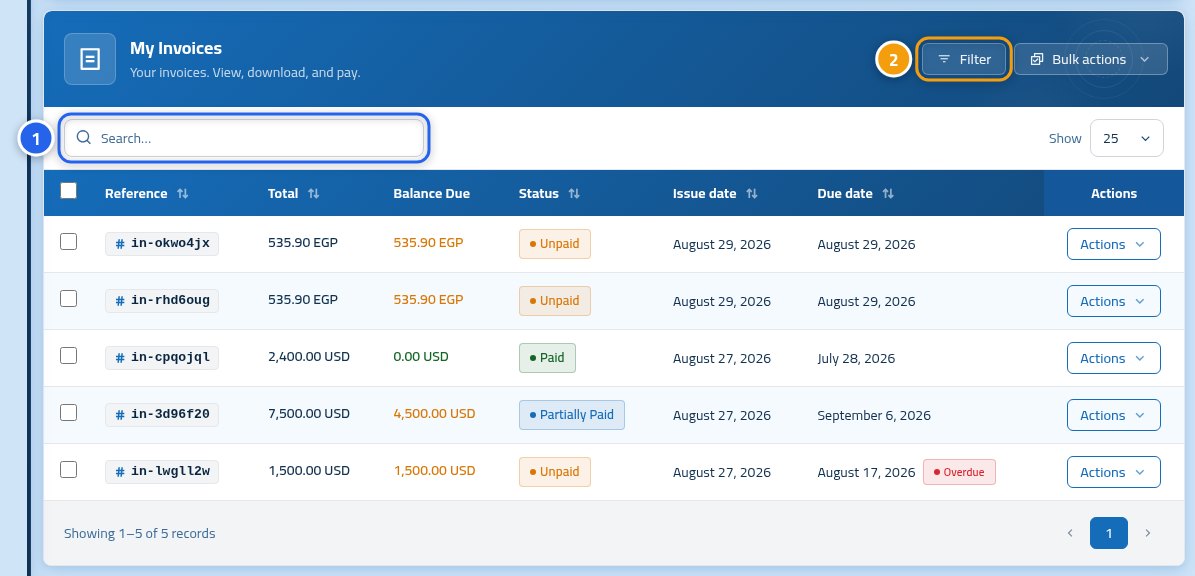
Po zalogowaniu się kliknij Moje faktury. Zobaczysz listę wszystkich faktur, od najnowszych. Użyj pola wyszukiwania (1), jeśli znasz numer faktury, albo przycisku Filtry (2), by zawęzić listę.
Krok drugi: filtruj listę
Kliknij Filtry, a otworzy się mały panel. W polu Status (1) wybierasz, co chcesz zobaczyć, na przykład „Opłacona” lub „Nieopłacona”. Nieopłacone (2) pokazuje tylko to, co jeszcze jesteś winien, i to najszybszy sposób, by zobaczyć, co trzeba teraz zapłacić.

Krok trzeci: otwórz fakturę i przeczytaj podsumowanie
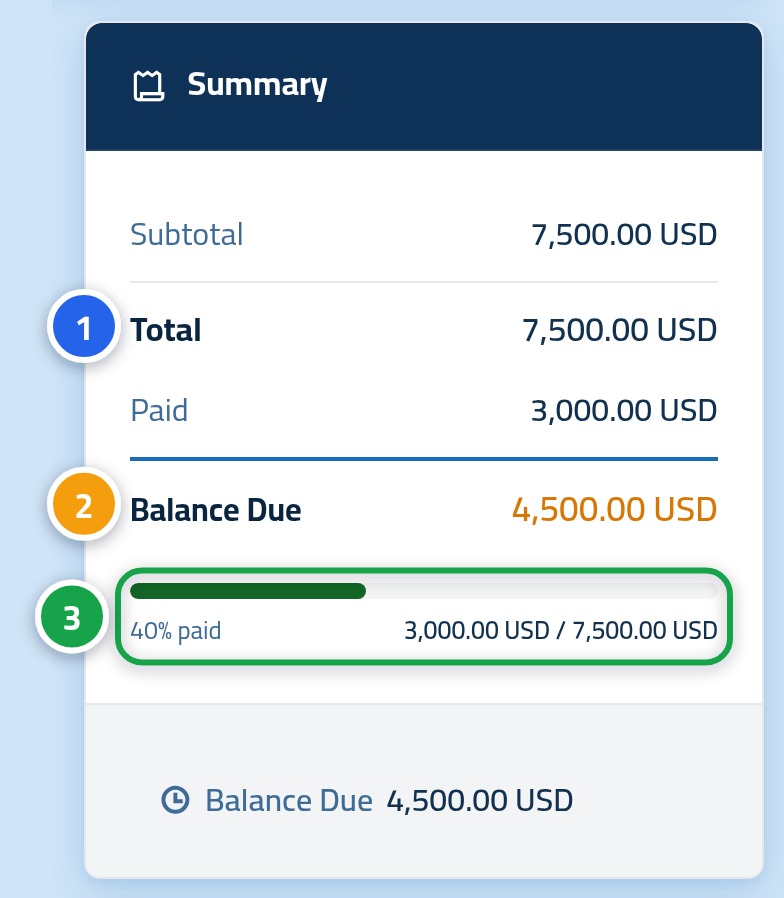
Kliknij numer faktury, by ją otworzyć. Z boku znajdziesz kartę podsumowania: suma (1) to pełna wartość faktury, a saldo (2) to kwota, którą jesteś winien dziś. Jeśli część już zapłaciłeś, pasek postępu (3) pokazuje, ile dotarło i ile zostało.
Krok czwarty: zapisz lub wydrukuj fakturę
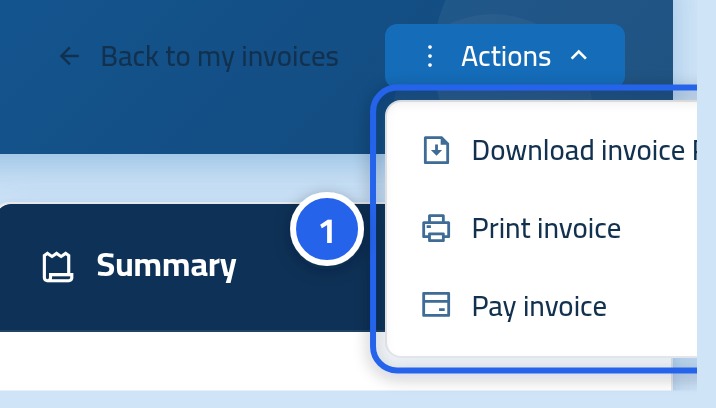
Przycisk Akcje u góry faktury otwiera krótkie menu: Pobierz fakturę w PDF zapisuje kopię na Twoim urządzeniu, a Drukuj fakturę wysyła ją prosto do drukarki. Jeśli faktura jest nieopłacona, znajdziesz tam też skrót, który przenosi Cię do karty płatności.
Co znaczy każdy status faktury?
- Nieopłacona: żadna płatność jeszcze do nas nie dotarła.
- Częściowo opłacona: dotarła część kwoty; reszta jest nadal do zapłaty.
- Opłacona: dotarła pełna kwota i na tej fakturze nic nie zostało do zapłaty.
- Anulowana: faktura została anulowana i nie musisz jej płacić.
- Zwrócona: kwota została zapłacona, a potem Ci ją zwróciliśmy.
Kilka rzeczy, które oszczędzą Ci czas
- Wszystkie daty są pokazane w strefie czasowej Twojego konta, więc nie musisz przeliczać różnicy czasu.
- Możesz zaznaczyć kilka faktur i wyeksportować je razem do Excela lub PDF.
- Faktura po terminie płatności jest wyraźnie oznaczona na liście.
- Jeśli nie ma oczekiwanej faktury, najpierw wyczyść filtry, a potem wyszukaj ją po numerze.
Dalej: zapłać fakturę
Znasz już stan każdej faktury. Następny artykuł krok po kroku pokazuje, jak zapłacić nieopłaconą.