

اپنے اکاؤنٹ کا پاس ورڈ بدلنا چاہتے ہیں؟ یہ گائیڈ سائٹ کھولنے سے لے کر نیا پاس ورڈ محفوظ کرنے تک قدم بہ قدم بتاتی ہے۔ پانچ قدم ترتیب سے کریں، کسی تکنیکی تجربے کی ضرورت نہیں۔
پہلا مرحلہ: سائن ان پیج کھولیں
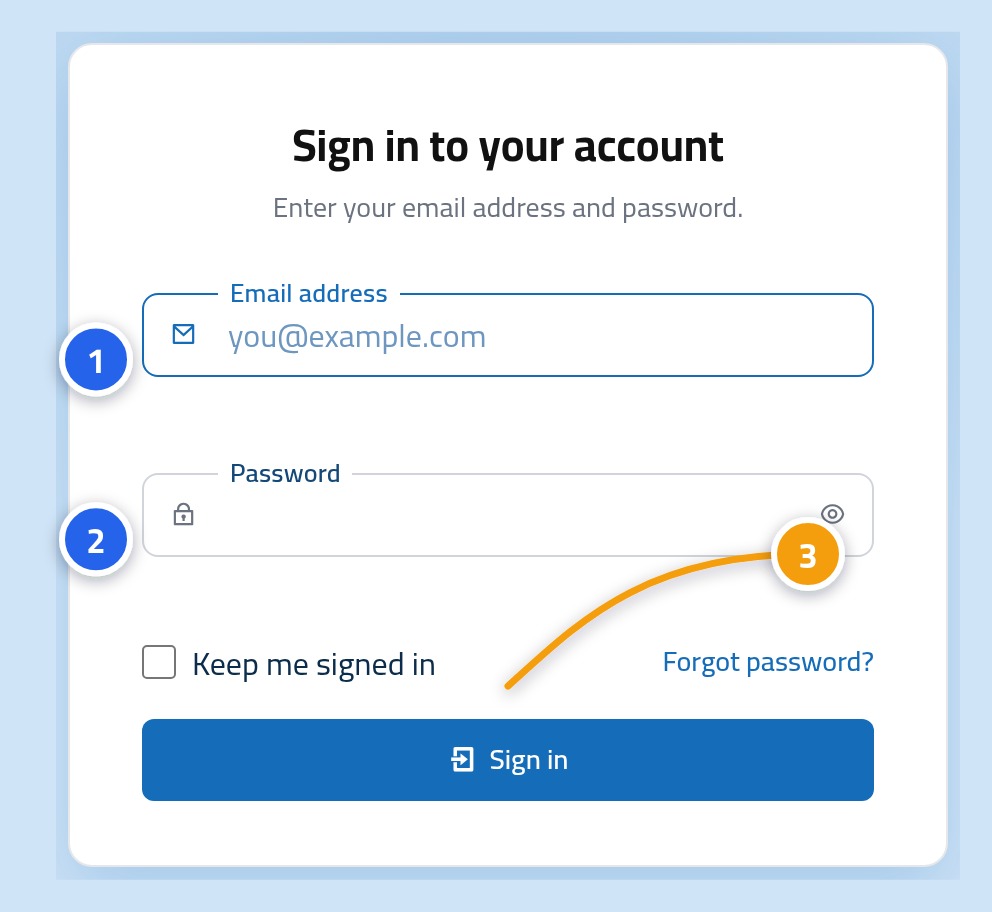
کنٹرول پینل کا سائن ان صفحہ کھولیں۔ پہلے خانے میں اپنا ای میل ایڈریس اور دوسرے میں آج کا پاس ورڈ لکھیں، پھر "سائن ان" کا بٹن دبائیں۔
دوسرا قدم: صفحے کے اوپر اپنے نام پر کلک کریں
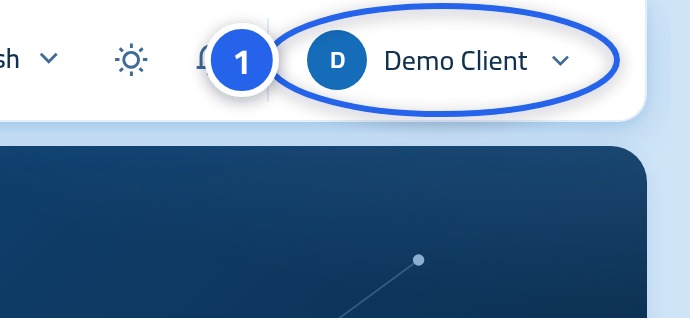
اندر آتے ہی صفحے کے اوپر کونے میں آپ کا نام اور تصویر نظر آتی ہے۔ ان پر ایک بار کلک کریں۔
تیسرا قدم: "سیکیورٹی کی ترتیبات" چنیں
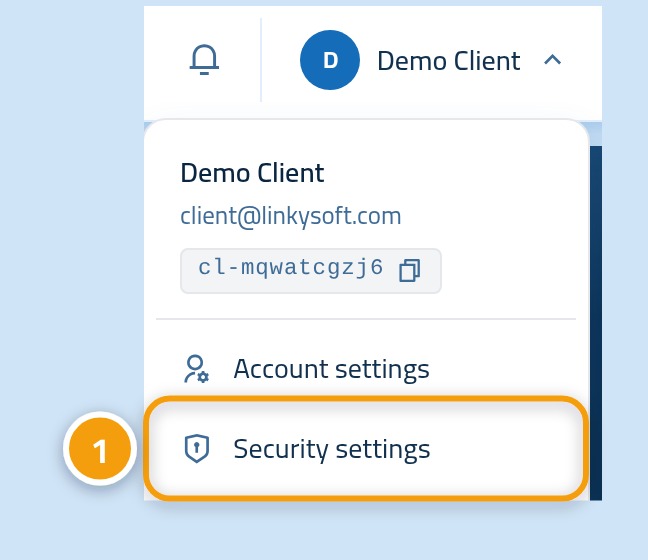
آپ کے نام کے نیچے ایک چھوٹا مینو کھلتا ہے۔ سیکیورٹی کی ترتیبات پر کلک کریں۔
چوتھا قدم: دیکھیں کہ آپ پاس ورڈ کے صفحے پر ہیں
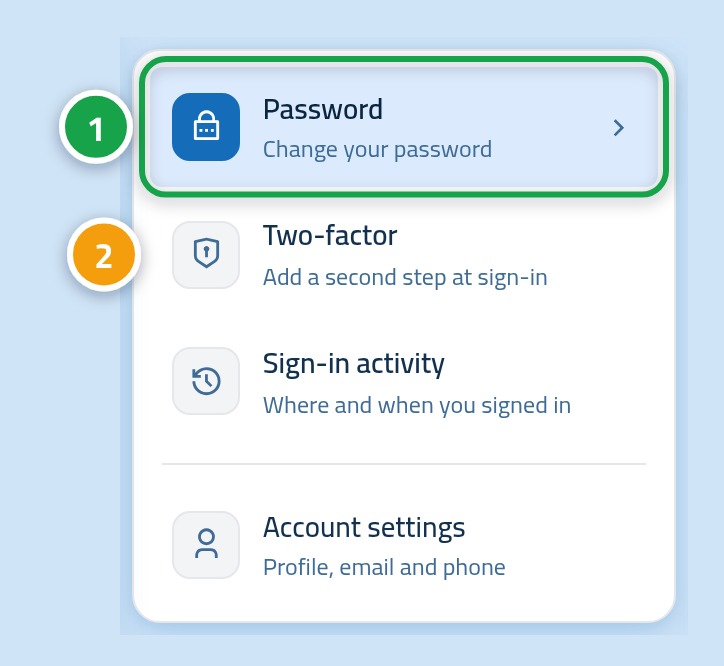
آپ سیکیورٹی کے حصے میں پہنچ جاتے ہیں۔ سائیڈ پر ایک چھوٹی فہرست ہے: پاس ورڈ وہ صفحہ ہے جو ابھی آپ کے سامنے کھلا ہے، اور دو مرحلہ تصدیق ایک اور صفحہ ہے جس پر ہم آخر میں آئیں گے۔
پانچواں قدم: نیا پاس ورڈ لکھیں اور محفوظ کریں
تینوں خانے ترتیب سے بھریں، پھر نیچے کا بٹن دبائیں۔ آپ یہاں سے سیدھا پاس ورڈ بدلنے کا صفحہ بھی کھول سکتے ہیں۔
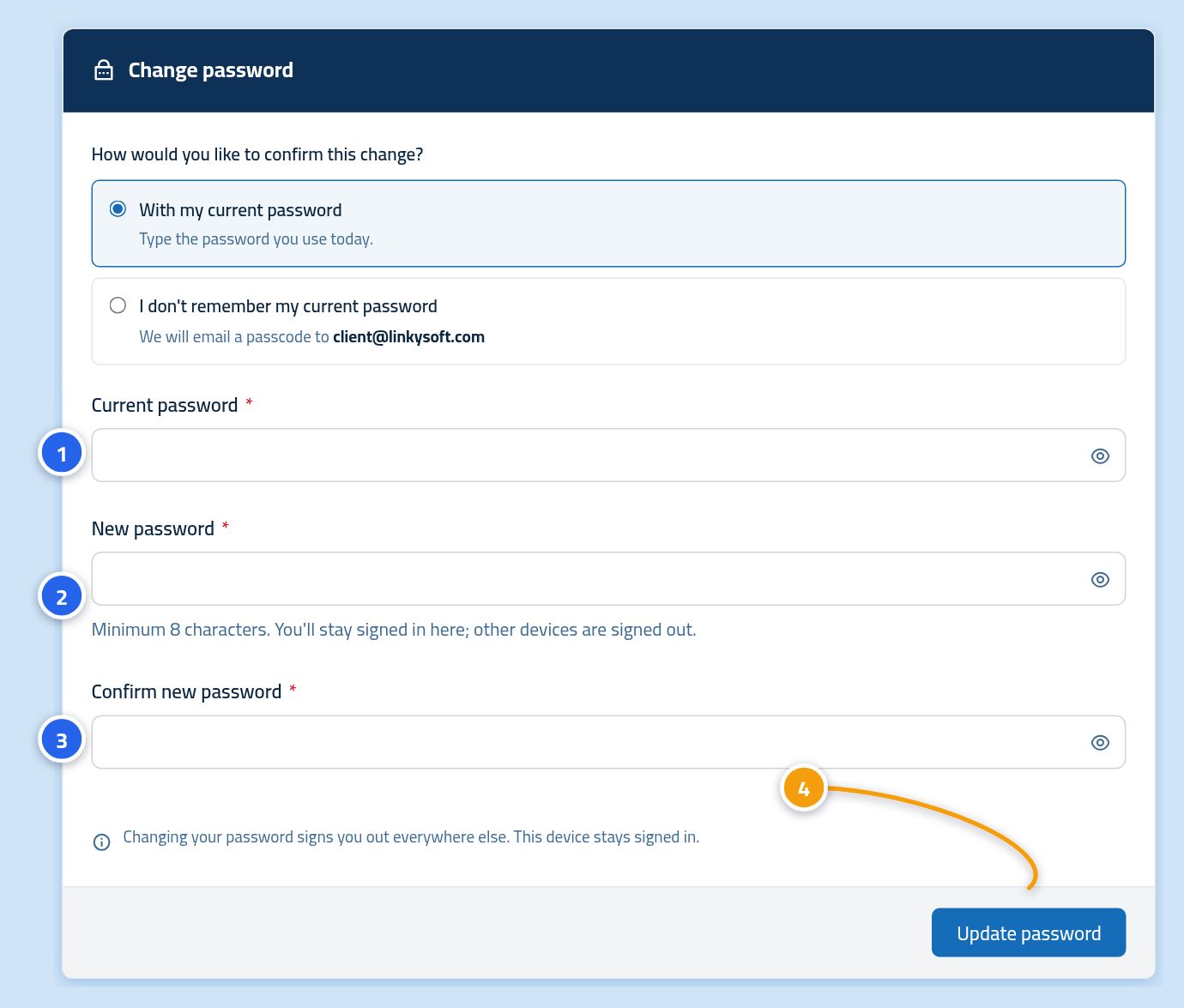
- پہلا خانہ (موجودہ پاس ورڈ): آج کا پاس ورڈ لکھیں۔
- دوسرا خانہ (نیا پاس ورڈ): کم از کم آٹھ حروف۔
- تیسرا خانہ (نئے پاس ورڈ کی تصدیق): اسے دوبارہ بالکل ویسا ہی لکھیں۔
- پھر "پاس ورڈ اپ ڈیٹ کریں" کا بٹن دبائیں۔
اگر آپ اپنا موجودہ پاس ورڈ بھول گئے ہوں تو؟
آپ کو سائن آؤٹ کرنے کی ضرورت نہیں۔ پاس ورڈ بدلنے کے صفحے پر ہی مجھے اپنا موجودہ پاس ورڈ یاد نہیں چنیں اور ہم آپ کی ای میل پر کوڈ بھیج دیں گے۔ پرانے پاس ورڈ کی جگہ وہ کوڈ لکھیں، پھر وہی قدم جاری رکھیں۔
مضبوط پاس ورڈ کیسے چنیں
- اسے لمبا رکھیں۔ ایک چھوٹا سا جملہ جو آپ کو یاد رہے، ایک مشکل لفظ سے زیادہ مضبوط ہوتا ہے۔
- یہی پاس ورڈ کسی دوسری ویب سائٹ پر استعمال نہ کریں۔
- اگر لگے کہ کسی نے دیکھ لیا ہے تو فوراً بدل دیں۔
- اسے کاغذ یا پیغام میں نہ لکھیں۔ پاس ورڈ مینیجر استعمال کریں۔
اگلا قدم: اپنے اکاؤنٹ کو مزید محفوظ بنائیں
اکیلا پاس ورڈ چوری ہو سکتا ہے۔ دو مرحلہ تصدیق ہر سائن ان پر آپ سے ایک اضافی کوڈ مانگتی ہے، تاکہ کوئی آپ کا پاس ورڈ جان کر بھی آپ کے اکاؤنٹ تک نہ پہنچ سکے۔