

¿Quieres cambiar la contraseña de tu cuenta? Esta guía te acompaña paso a paso, desde abrir el sitio hasta guardar la nueva contraseña. Sigue los cinco pasos en orden; no necesitas conocimientos técnicos.
Paso uno: abre la página de acceso
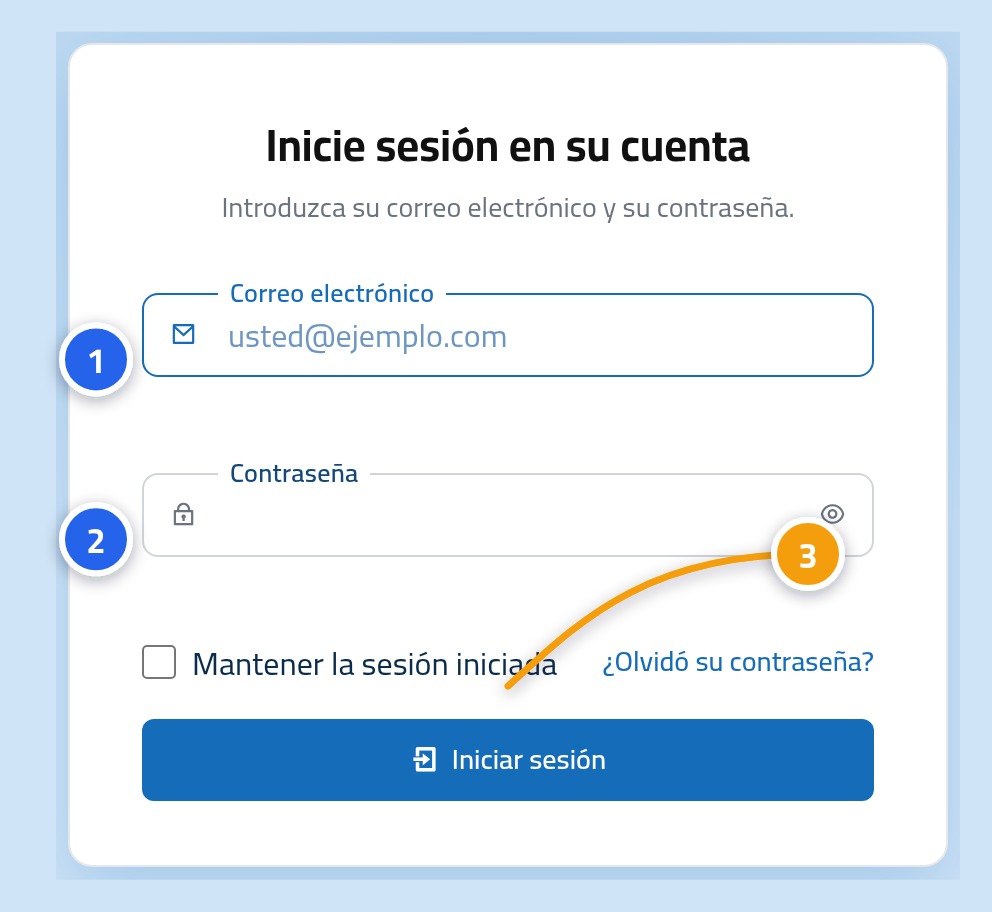
Abre la página de acceso al panel de control. Escribe tu correo electrónico en la primera casilla y la contraseña que usas hoy en la segunda, y pulsa el botón «Entrar».
Paso dos: haz clic en tu nombre arriba
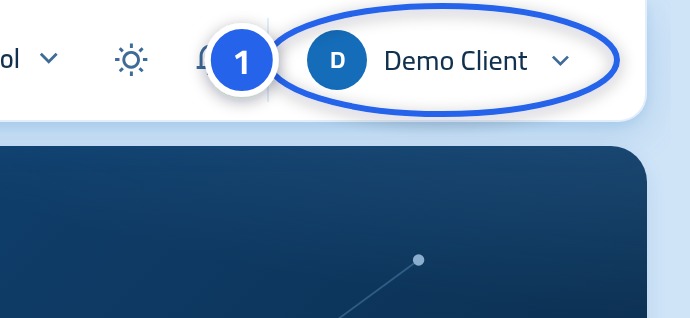
Una vez dentro, tu nombre y tu foto aparecen en la esquina superior de la página. Haz clic una vez.
Paso tres: elige «Ajustes de seguridad»
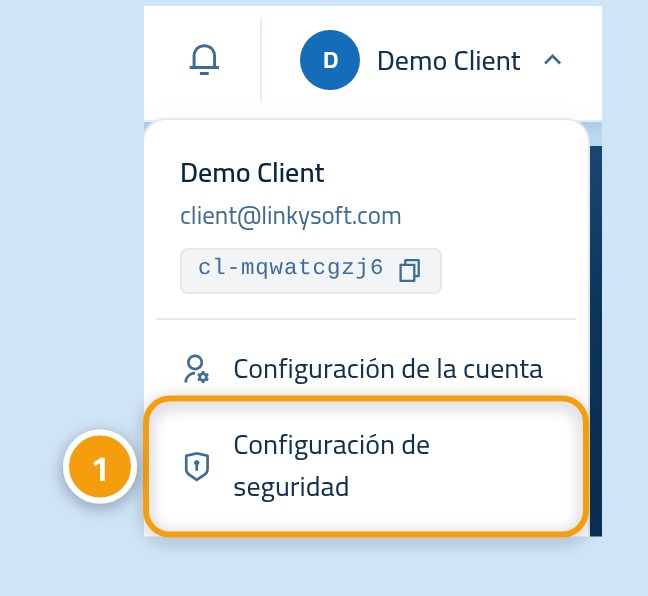
Se abre un menú pequeño bajo tu nombre. Haz clic en Ajustes de seguridad.
Paso cuatro: comprueba que estás en la página de contraseña
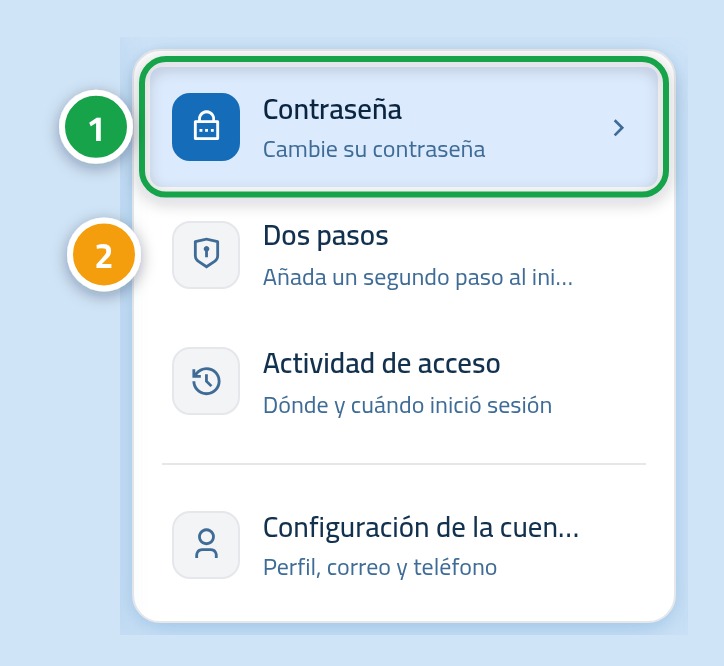
Llegas al área de seguridad. Al lado hay una lista pequeña: Contraseña es la página que tienes abierta ahora, y Verificación en dos pasos es otra página que veremos al final.
Paso cinco: escribe la nueva contraseña y guarda
Rellena las tres casillas en orden y pulsa el botón de abajo. También puedes abrir la página de cambio de contraseña directamente desde aquí.
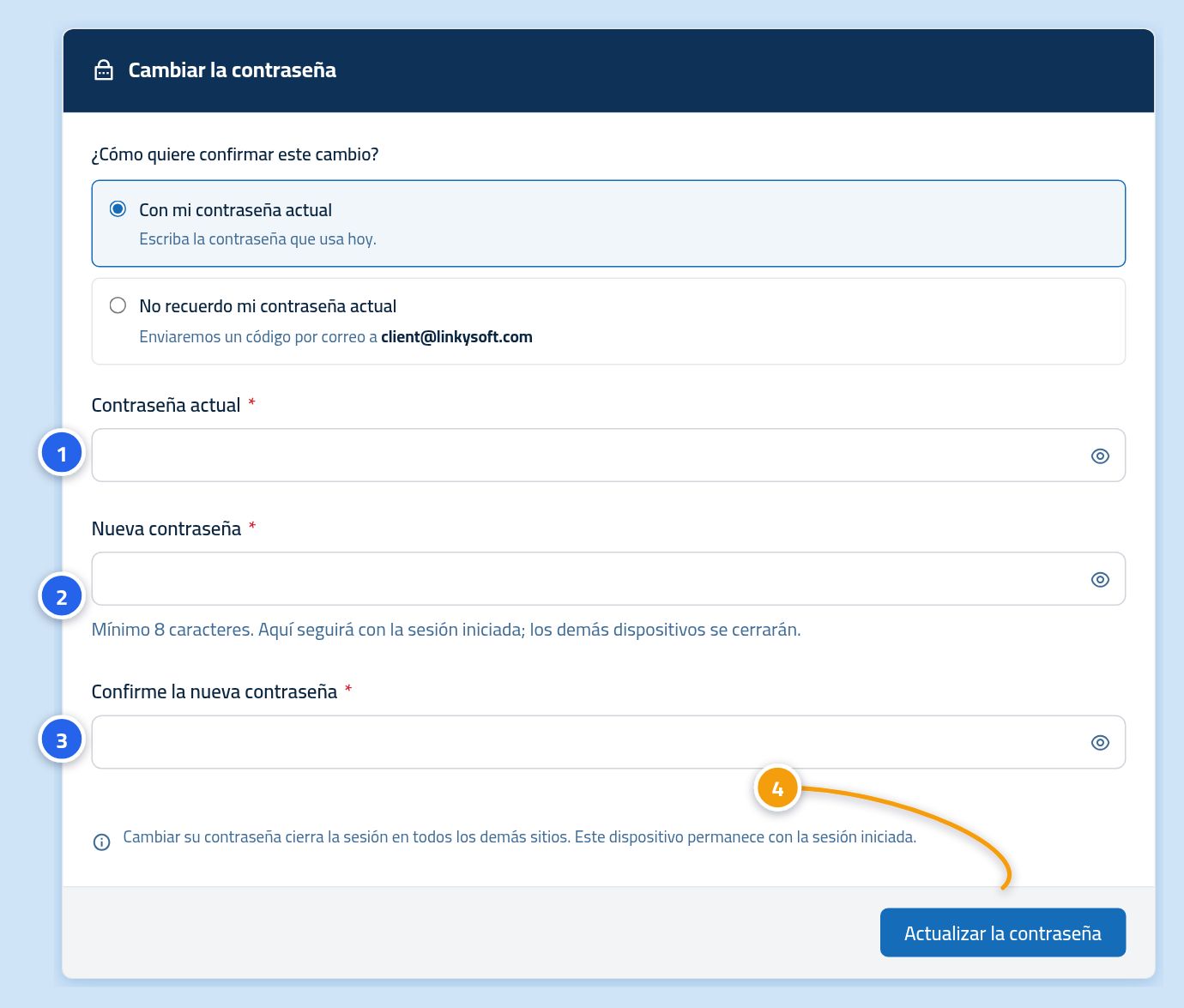
- Primera casilla (contraseña actual): escribe la que usas hoy.
- Segunda casilla (nueva contraseña): mínimo ocho caracteres.
- Tercera casilla (confirmar la nueva contraseña): escríbela otra vez, exactamente igual.
- Después pulsa el botón «Actualizar contraseña».
¿Y si has olvidado tu contraseña actual?
No hace falta cerrar sesión. En la misma página elige No recuerdo mi contraseña actual y te enviamos un código a tu correo. Escribe ese código en lugar de la contraseña antigua y sigue con los mismos pasos.
Cómo elegir una contraseña fuerte
- Hazla larga. Una frase corta que recuerdes es más fuerte que una palabra difícil.
- No uses la misma contraseña en otro sitio web.
- Cámbiala de inmediato si crees que alguien la ha visto.
- No la escribas en papel ni en un mensaje. Usa un gestor de contraseñas.
Siguiente paso: protege más tu cuenta
Una contraseña sola puede robarse. La verificación en dos pasos te pide un código adicional cada vez que entras, así nadie puede llegar a tu cuenta aunque sepa tu contraseña.