

Möchten Sie das Passwort Ihres Kontos ändern? Diese Anleitung führt Sie Schritt für Schritt hindurch, vom Öffnen der Website bis zum Speichern des neuen Passworts. Folgen Sie den fünf Schritten der Reihe nach; technische Vorkenntnisse brauchen Sie nicht.
Schritt eins: Öffnen Sie die Anmeldeseite
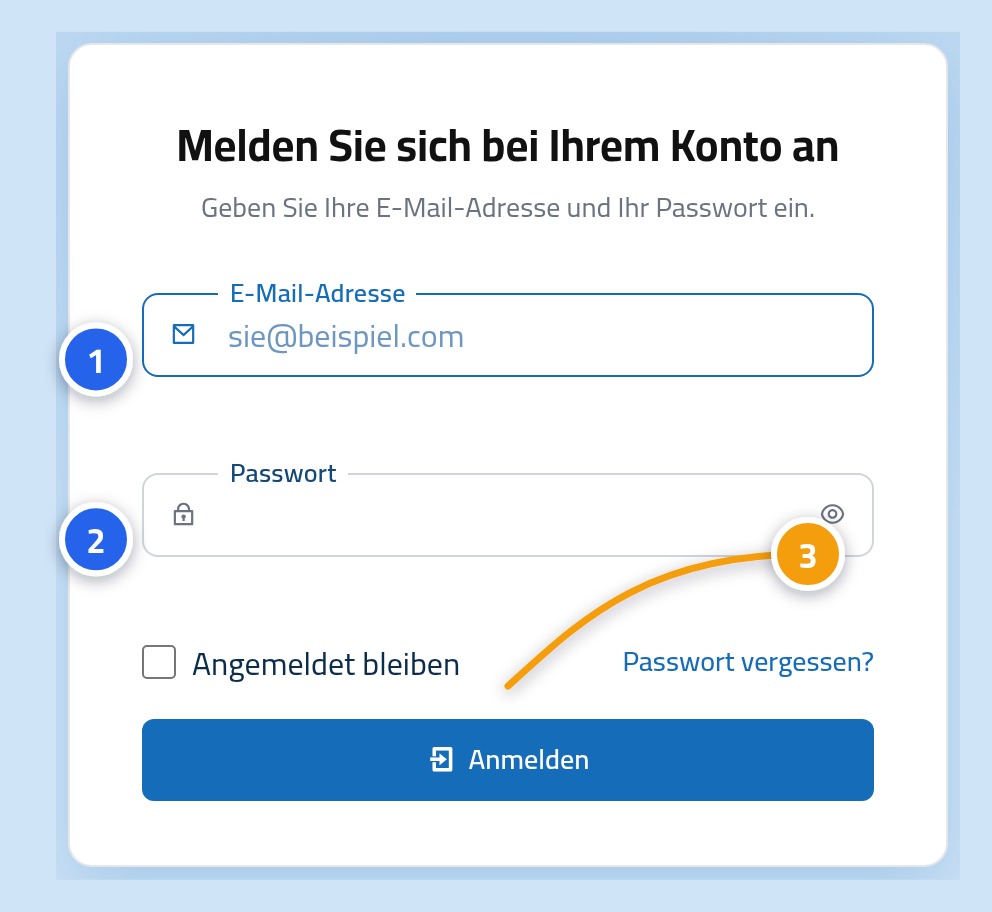
Öffnen Sie die Anmeldeseite des Control Panels. Geben Sie Ihre E-Mail-Adresse in das erste Feld ein und Ihr aktuelles Passwort in das zweite, und drücken Sie dann auf „Anmelden“.
Schritt zwei: Klicken Sie oben auf Ihren Namen
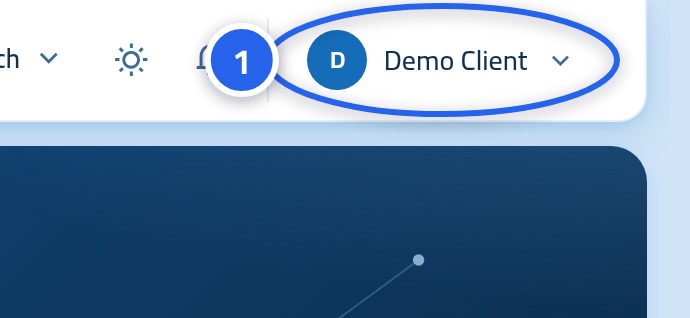
Nach der Anmeldung stehen Ihr Name und Ihr Bild in der oberen Ecke der Seite. Klicken Sie einmal darauf.
Schritt drei: Wählen Sie „Sicherheitseinstellungen“
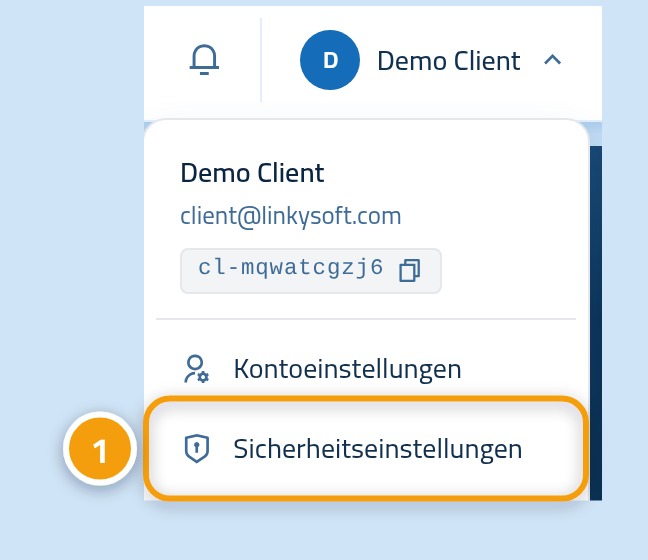
Unter Ihrem Namen öffnet sich ein kleines Menü. Klicken Sie auf Sicherheitseinstellungen.
Schritt vier: Prüfen Sie, dass Sie auf der Passwortseite sind
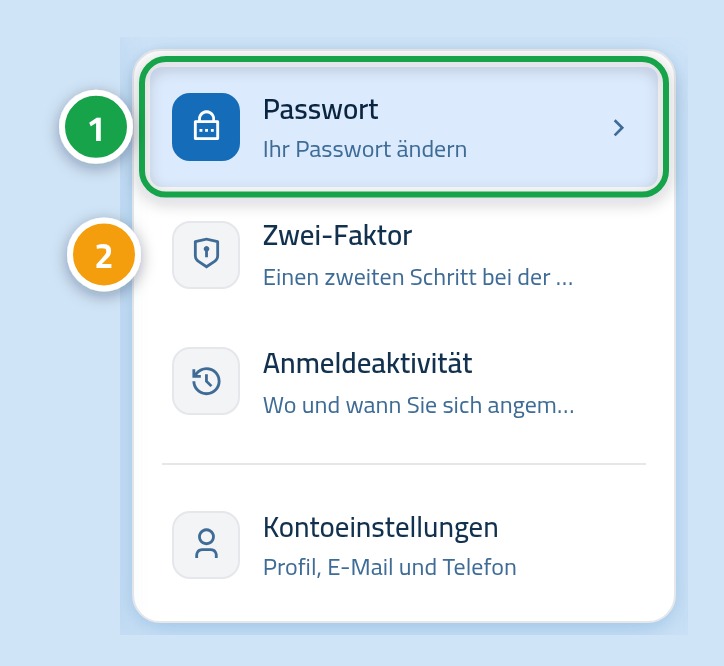
Sie landen im Sicherheitsbereich. Seitlich steht eine kleine Liste: Passwort ist die Seite, die jetzt vor Ihnen offen ist, und Zwei-Faktor ist eine weitere Seite, auf die wir am Ende zurückkommen.
Schritt fünf: Neues Passwort eingeben und speichern
Füllen Sie die drei Felder der Reihe nach aus und drücken Sie unten die Schaltfläche. Sie können die Seite zum Ändern des Passworts auch direkt von hier öffnen.
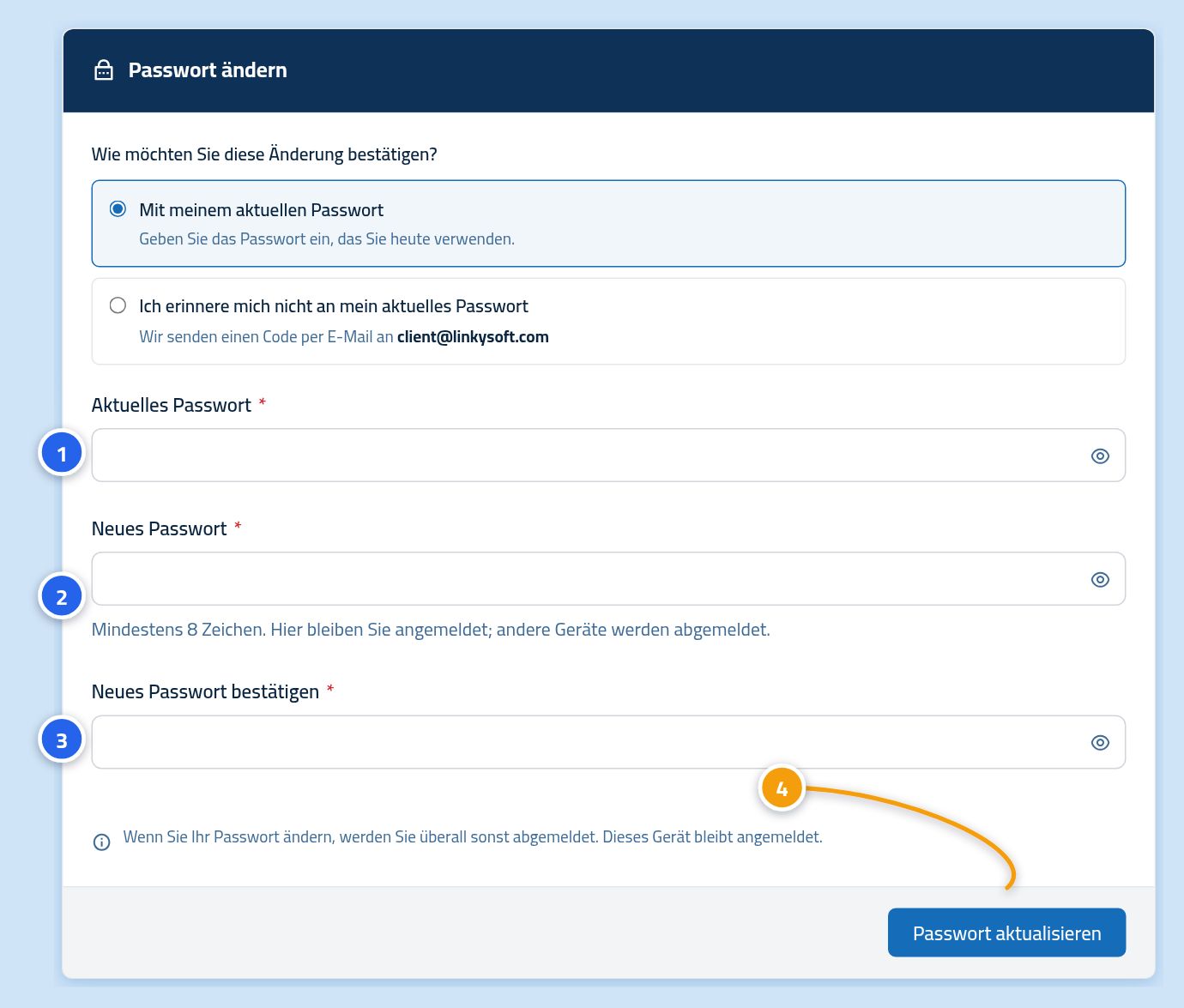
- Erstes Feld (aktuelles Passwort): geben Sie das Passwort ein, das Sie heute verwenden.
- Zweites Feld (neues Passwort): mindestens acht Zeichen.
- Drittes Feld (neues Passwort bestätigen): ein zweites Mal, genau gleich.
- Drücken Sie dann auf „Passwort aktualisieren“.
Was, wenn Sie Ihr aktuelles Passwort vergessen haben?
Sie müssen sich nicht abmelden. Wählen Sie auf derselben Seite Ich erinnere mich nicht an mein aktuelles Passwort; wir senden einen Code an Ihre E-Mail-Adresse. Geben Sie diesen Code anstelle des alten Passworts ein und machen Sie dann genauso weiter.
So wählen Sie ein starkes Passwort
- Machen Sie es lang. Ein kurzer Satz, den Sie sich merken, ist stärker als ein schwieriges Wort.
- Verwenden Sie dasselbe Passwort nicht auf einer anderen Website.
- Ändern Sie es sofort, wenn Sie glauben, jemand hat es gesehen.
- Schreiben Sie es nicht auf Papier oder in eine Nachricht. Nutzen Sie einen Passwort-Manager.
Nächster Schritt: Schützen Sie Ihr Konto zusätzlich
Ein Passwort allein kann gestohlen werden. Die Zwei-Faktor-Authentifizierung verlangt bei jeder Anmeldung einen zusätzlichen Code, so kommt niemand an Ihr Konto, selbst wenn er Ihr Passwort kennt.