

Хотите изменить пароль аккаунта? Это руководство проведет Вас по шагам от входа на сайт до сохранения нового пароля. Никаких технических навыков не требуется.
Шаг первый: откройте страницу входа
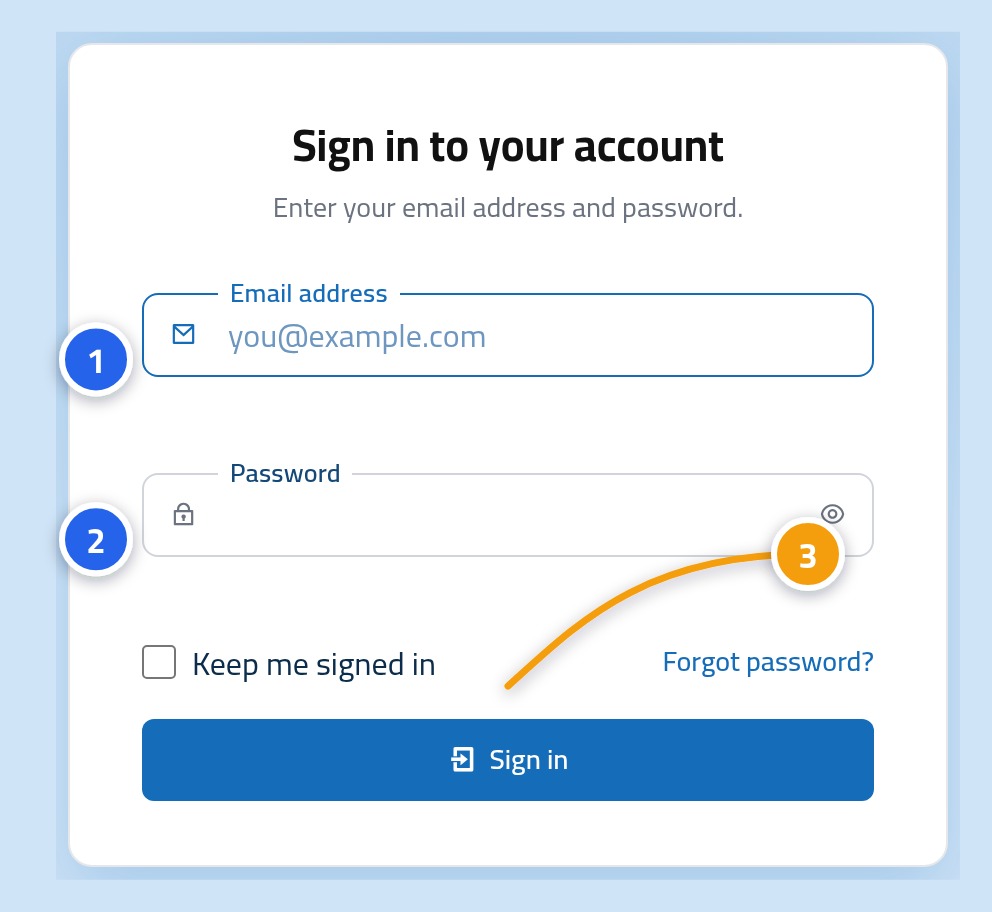
Откройте страницу входа в панель управления. Введите адрес электронной почты в первом поле и текущий пароль во втором, затем нажмите кнопку «Войти».
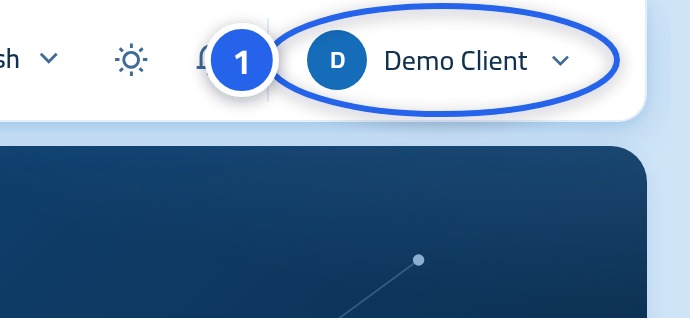
Шаг второй: нажмите на Ваше имя вверху страницы
После входа в верхнем углу отобразится Ваше имя и аватар. Нажмите на них.
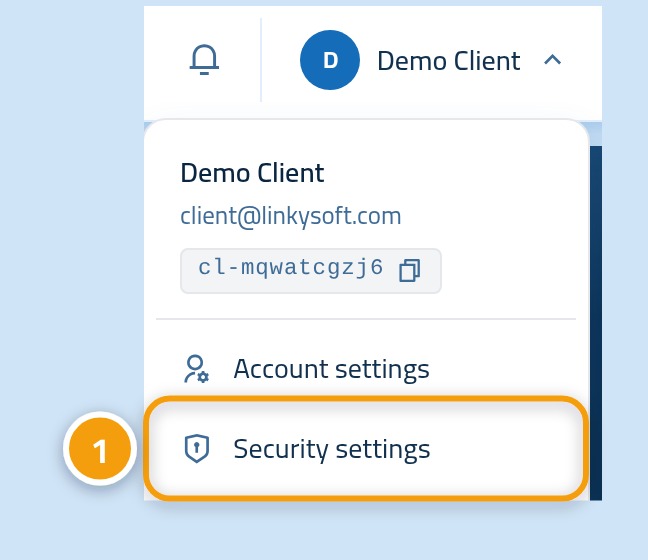
Шаг третий: выберите «Настройки безопасности»
Под именем откроется меню. Нажмите Настройки безопасности.
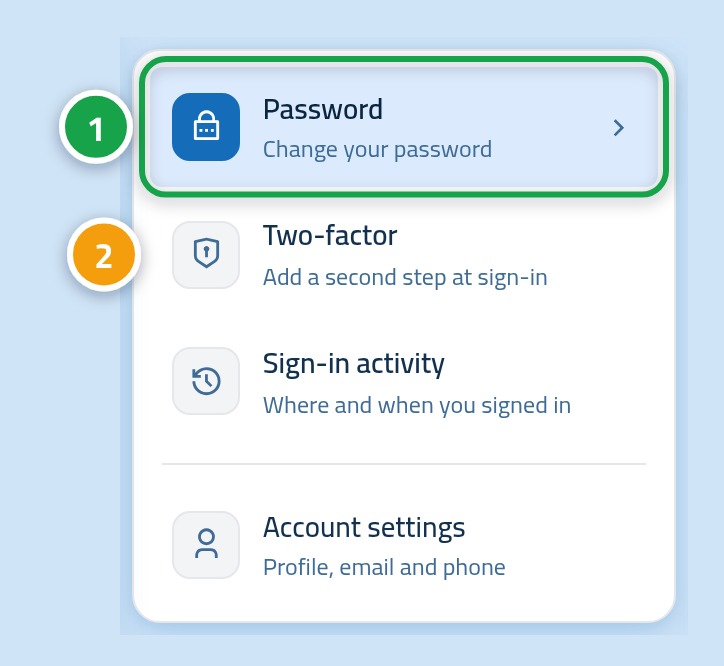
Шаг четвертый: убедитесь, что открыта вкладка пароля
Вы перейдете в раздел безопасности. В боковом списке вкладка Пароль открыта по умолчанию, а вкладку Двухфакторная аутентификация мы рассмотрим позже.
Шаг пятый: введите новый пароль и сохраните
Заполните три поля по порядку и нажмите кнопку внизу. Вы также можете открыть страницу смены пароля напрямую.
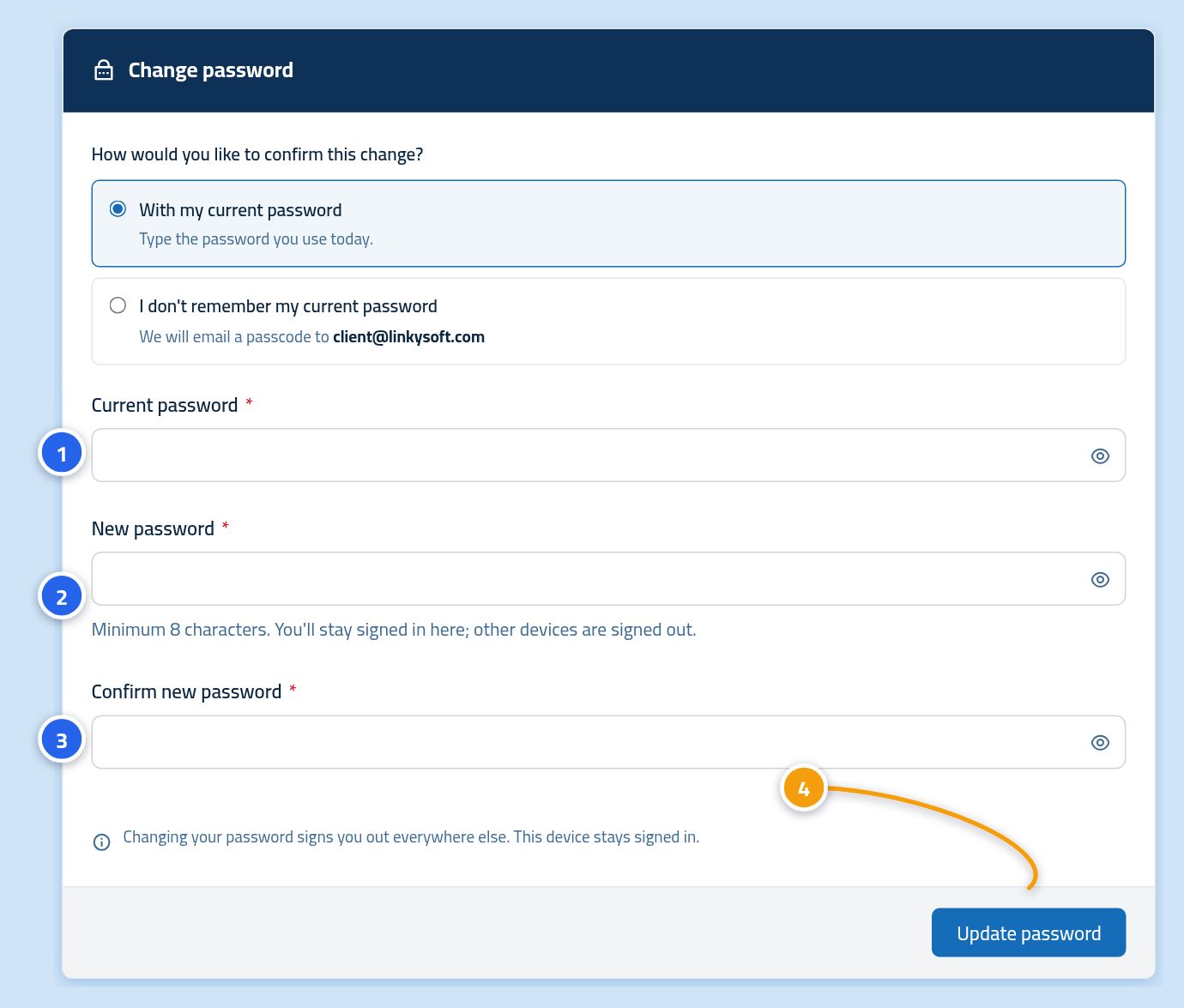
- Первое поле (текущий пароль): введите пароль, используемый сейчас.
- Второе поле (новый пароль): не менее восьми символов.
- Третье поле (подтверждение нового пароля): введите новый пароль еще раз точно так же.
- Затем нажмите кнопку «Обновить пароль».
Что делать, если Вы не помните текущий пароль?
Выходить из аккаунта не нужно. На странице смены пароля выберите Я не помню текущий пароль, и мы вышлем проверочный код на почту. Введите этот код вместо старого пароля и продолжайте шаги.
Как выбрать надежный пароль
- Используйте длинный пароль. Короткая фраза, которую легко запомнить, надежнее одного сложного слова.
- Не используйте один и тот же пароль на разных сайтах.
- Смените пароль немедленно, если есть подозрение, что его кто-то узнал.
- Не записывайте пароли на бумаге или в мессенджерах. Используйте менеджер паролей.
Следующий шаг: дополнительная защита аккаунта
Один лишь пароль может быть скомпрометирован. Двухфакторная аутентификация запрашивает дополнительный код при каждом входе, защищая аккаунт даже при утечке пароля.