

Chcesz zmienić hasło do konta? Ten poradnik prowadzi Cię krok po kroku, od otwarcia strony do zapisania nowego hasła. Wykonaj pięć kroków po kolei, nie potrzebujesz doświadczenia technicznego.
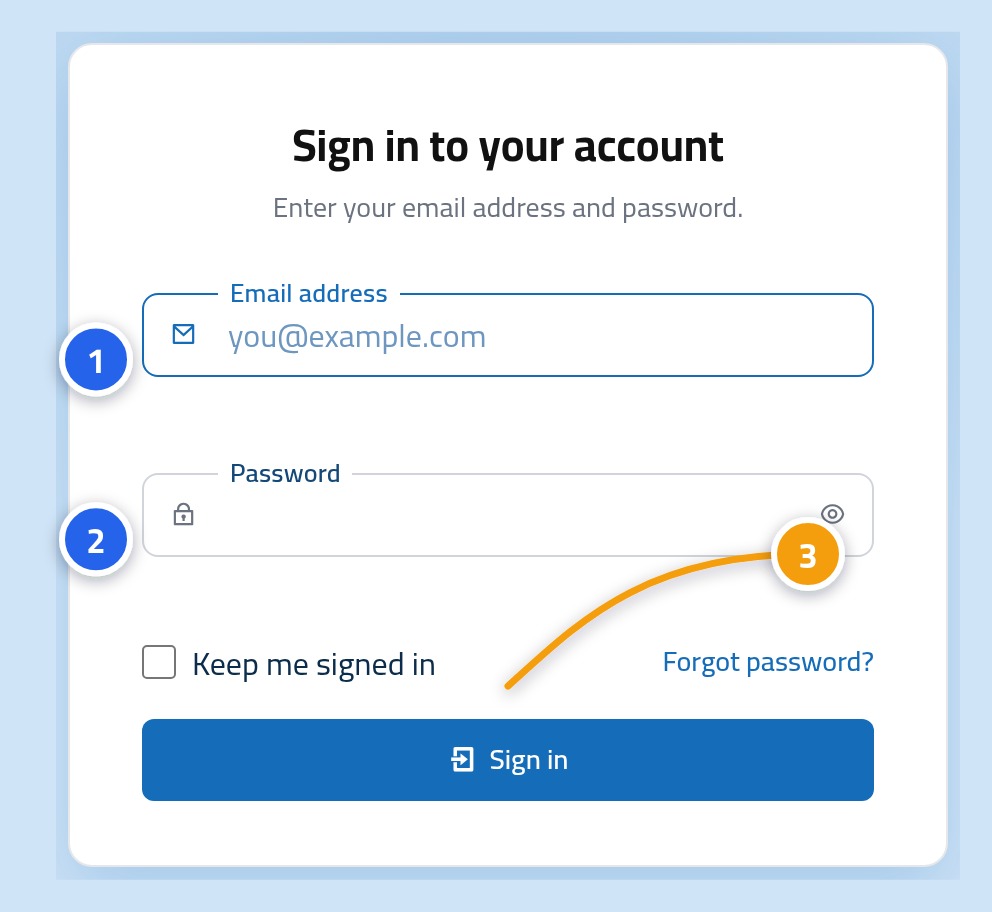
Krok pierwszy: otwórz stronę logowania
Otwórz stronę logowania do panelu sterowania. Wpisz adres e-mail w pierwsze pole, a obecne hasło w drugie, a potem naciśnij przycisk „Zaloguj się”.
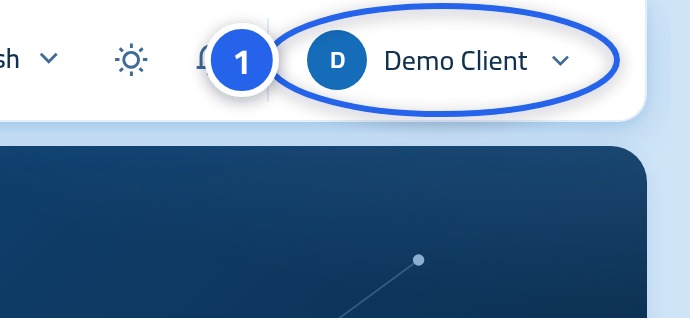
Krok drugi: kliknij swoje imię u góry strony
Po zalogowaniu Twoje imię i zdjęcie pojawią się w górnym rogu strony. Kliknij je raz.
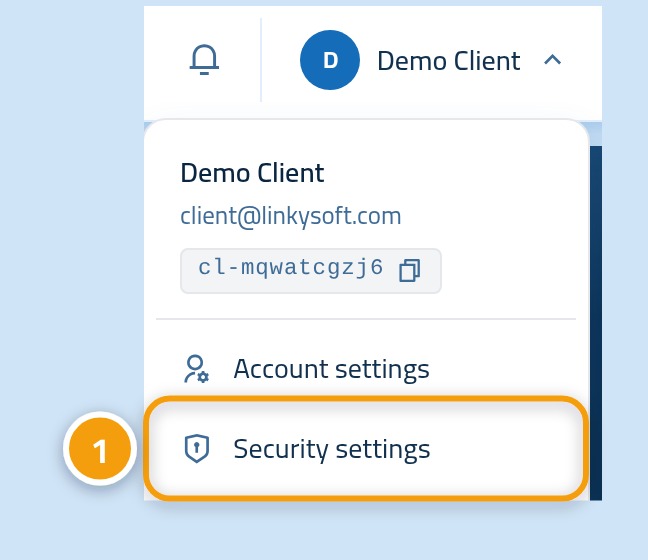
Krok trzeci: wybierz „Ustawienia bezpieczeństwa”
Pod Twoim imieniem otworzy się małe menu. Kliknij Ustawienia bezpieczeństwa.
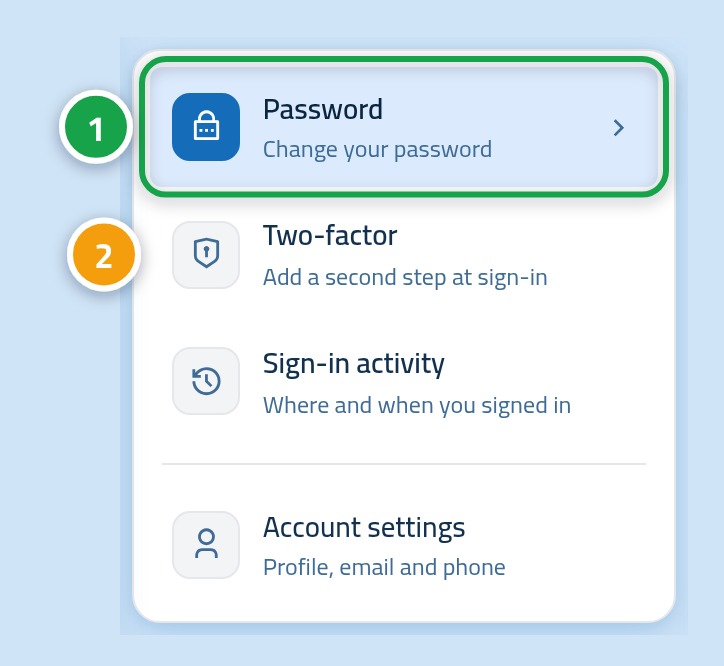
Krok czwarty: sprawdź, czy jesteś na stronie hasła
Trafiasz do sekcji bezpieczeństwa. Z boku jest krótka lista: Hasło to strona, która jest teraz przed Tobą, a Dwuskładnikowe to inna strona, do której wrócimy na końcu.
Krok piąty: wpisz nowe hasło i zapisz
Wypełnij po kolei trzy pola, a potem naciśnij przycisk na dole. Stąd możesz też od razu otworzyć stronę zmiany hasła.
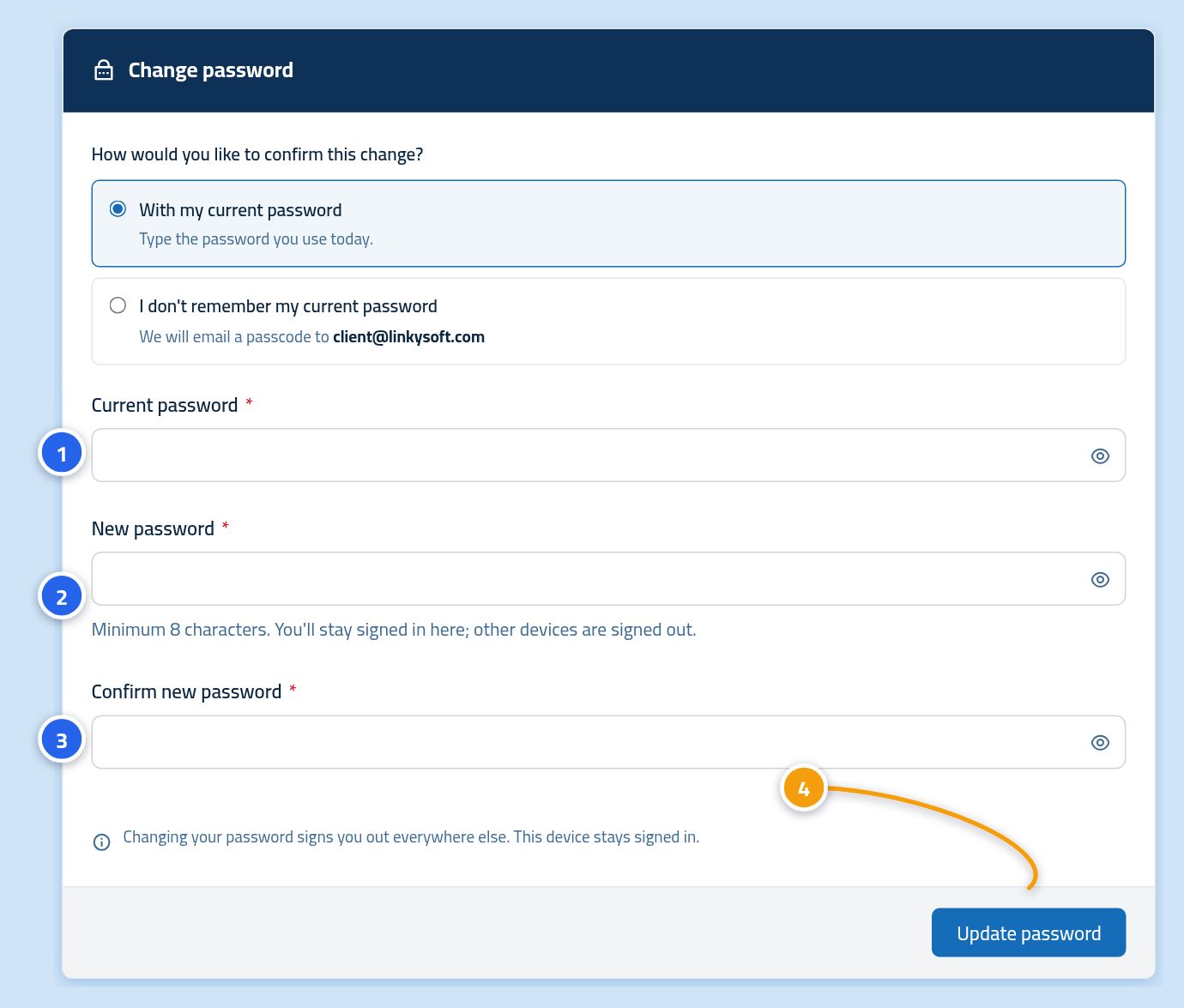
- Pierwsze pole (obecne hasło): wpisz hasło, którego używasz dziś.
- Drugie pole (nowe hasło): co najmniej osiem znaków.
- Trzecie pole (potwierdź nowe hasło): wpisz je drugi raz, dokładnie tak samo.
- Potem naciśnij przycisk „Zaktualizuj hasło”.
Co, jeśli nie pamiętasz obecnego hasła?
Nie musisz się wylogowywać. Na stronie zmiany hasła wybierz Nie pamiętam obecnego hasła, a wyślemy kod na Twój e-mail. Wpisz ten kod zamiast starego hasła i kontynuuj te same kroki.
Jak wybrać mocne hasło
- Niech będzie długie. Krótkie zdanie, które zapamiętasz, jest mocniejsze niż jedno trudne słowo.
- Nie używaj tego samego hasła na innej stronie.
- Zmień je od razu, jeśli myślisz, że ktoś je zobaczył.
- Nie zapisuj go na kartce ani w wiadomości. Używaj menedżera haseł.
Następny krok: lepiej chroń swoje konto
Samo hasło można ukraść. Uwierzytelnianie dwuskładnikowe przy każdym logowaniu prosi o dodatkowy kod, więc nikt nie wejdzie na Twoje konto, nawet jeśli zna hasło.