

Vous souhaitez changer le mot de passe de votre compte ? Ce guide vous accompagne pas à pas, de l'ouverture du site à l'enregistrement du nouveau mot de passe. Suivez les cinq étapes dans l'ordre ; aucune connaissance technique n'est nécessaire.
Étape un : ouvrez la page de connexion
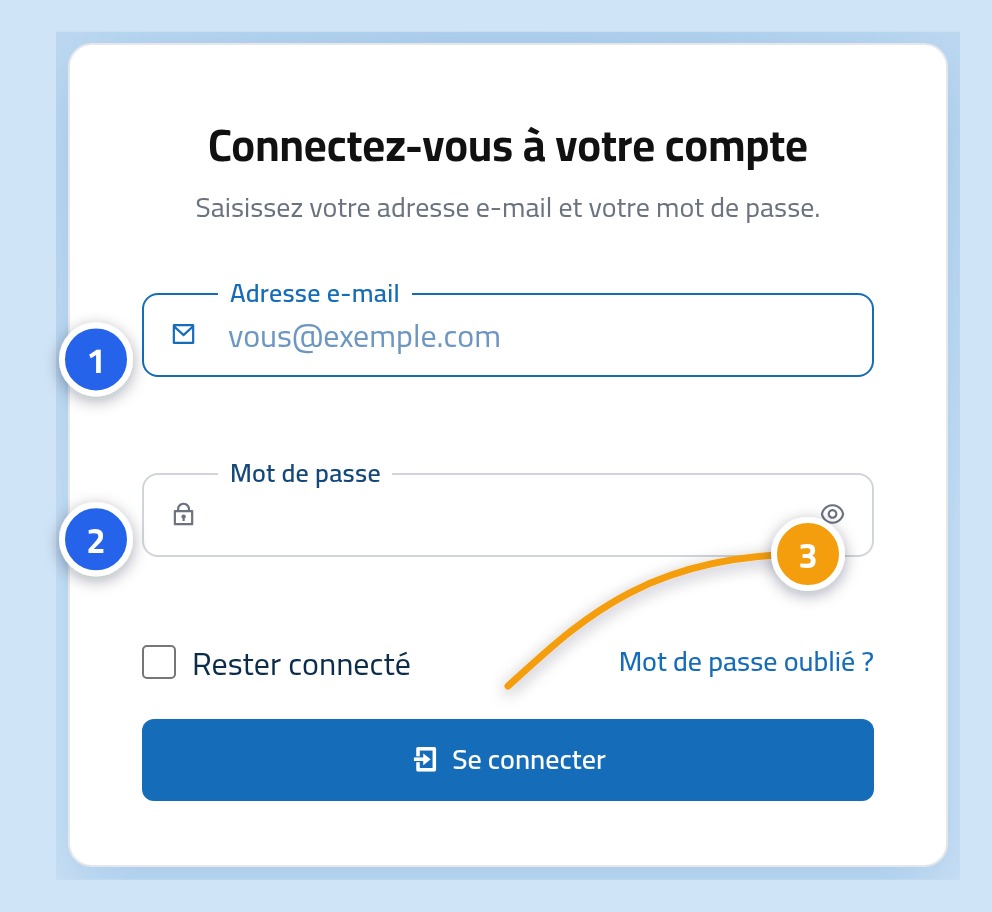
Ouvrez la page de connexion au panneau de contrôle. Saisissez votre adresse e-mail dans la première case et le mot de passe que vous utilisez aujourd'hui dans la seconde, puis appuyez sur « Se connecter ».
Étape deux : cliquez sur votre nom en haut de la page
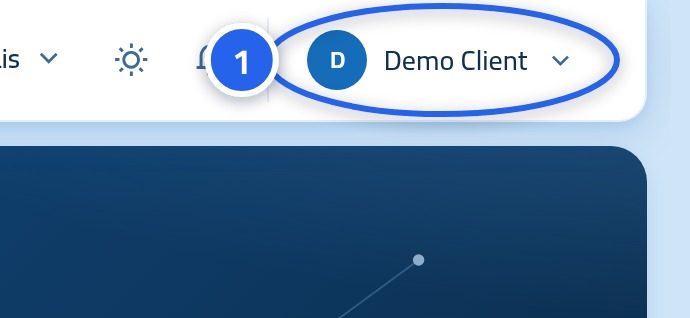
Une fois connecté, votre nom et votre photo apparaissent dans le coin supérieur de la page. Cliquez dessus une fois.
Étape trois : choisissez « Paramètres de sécurité »
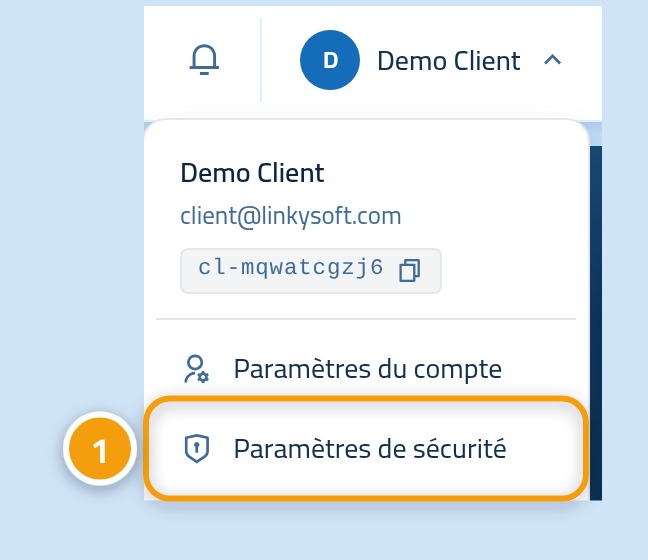
Un petit menu s'ouvre sous votre nom. Cliquez sur Paramètres de sécurité.
Étape quatre : vérifiez que vous êtes sur la page du mot de passe
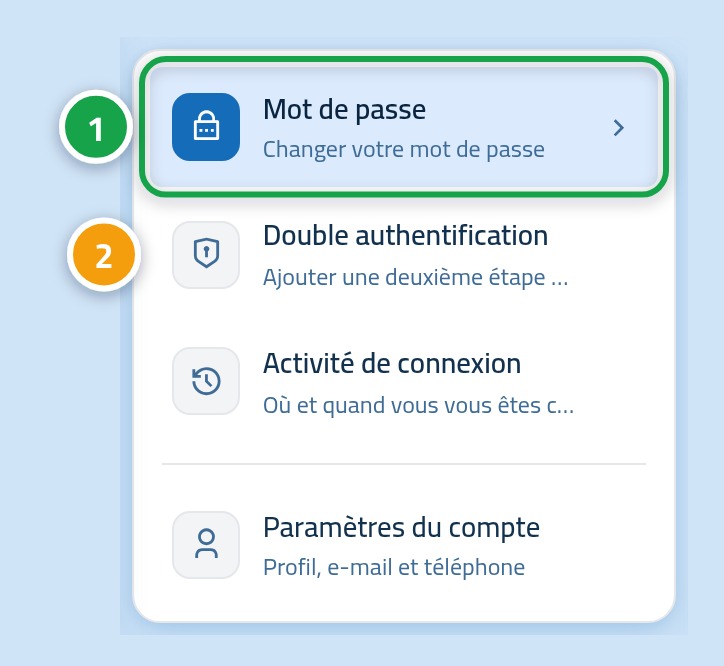
Vous arrivez dans l'espace sécurité. Sur le côté se trouve une petite liste : Mot de passe est la page ouverte devant vous, et Authentification à deux facteurs est une autre page que nous verrons à la fin.
Étape cinq : saisissez le nouveau mot de passe et enregistrez
Remplissez les trois cases dans l'ordre, puis appuyez sur le bouton en bas. Vous pouvez aussi ouvrir la page de changement de mot de passe directement d'ici.
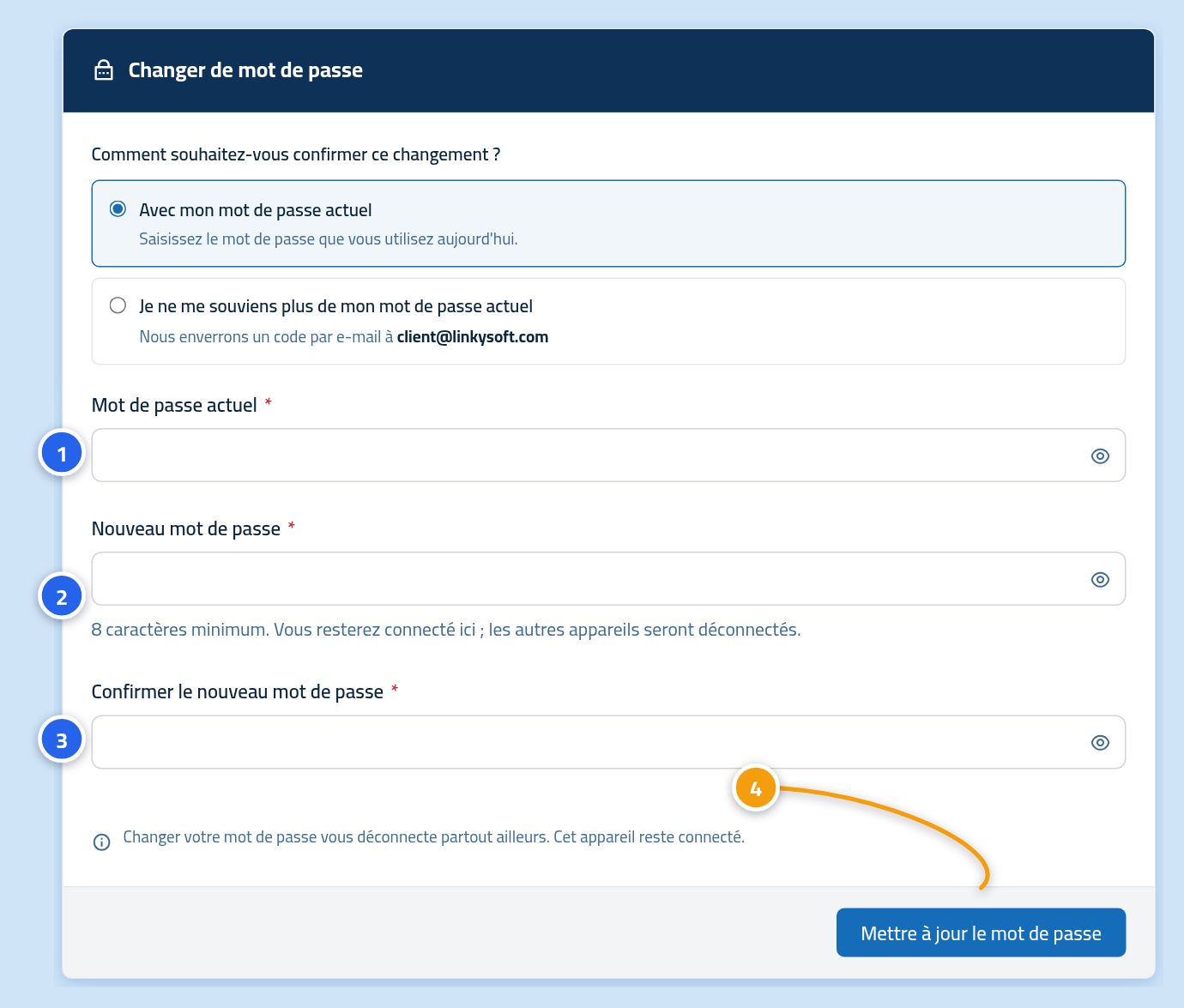
- Première case (mot de passe actuel) : saisissez celui que vous utilisez aujourd'hui.
- Deuxième case (nouveau mot de passe) : au moins huit caractères.
- Troisième case (confirmer le nouveau mot de passe) : saisissez-le une seconde fois, à l'identique.
- Appuyez ensuite sur « Mettre à jour le mot de passe ».
Et si vous avez oublié votre mot de passe actuel ?
Inutile de vous déconnecter. Sur la même page, choisissez Je ne me souviens pas de mon mot de passe actuel ; nous envoyons un code à votre adresse e-mail. Saisissez ce code à la place de l'ancien mot de passe, puis continuez de la même façon.
Comment choisir un mot de passe solide
- Faites-le long. Une phrase courte dont vous vous souvenez est plus solide qu'un mot compliqué.
- N'utilisez pas le même mot de passe sur un autre site.
- Changez-le immédiatement si vous pensez que quelqu'un l'a vu.
- Ne l'écrivez pas sur papier ni dans un message. Utilisez un gestionnaire de mots de passe.
Étape suivante : protégez davantage votre compte
Un mot de passe seul peut être volé. L'authentification à deux facteurs demande un code supplémentaire à chaque connexion : personne ne peut atteindre votre compte, même en connaissant votre mot de passe.