

Каждый подтвержденный платеж отображается отдельной строкой на странице «Мои платежи» с квитанцией, доступной для скачивания. Это Ваша финансовая история: что, когда и каким способом было оплачено.
Шаг первый: откройте страницу платежей
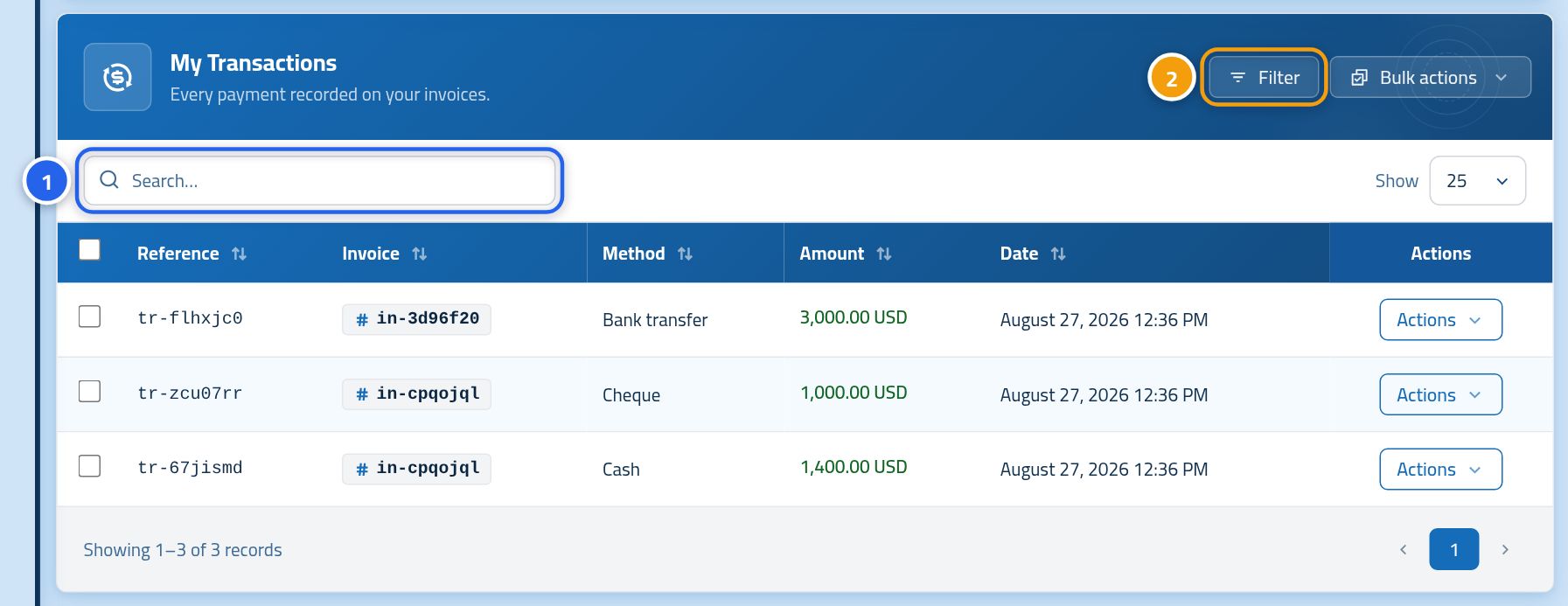
После входа в систему нажмите Мои платежи в боковом меню. Все подтвержденные платежи упорядочены от новых к старым. Используйте поиск (1) по номеру платежа или кнопку Фильтры (2) для отбора по счету или способу оплаты.
Шаг второй: скачайте квитанцию
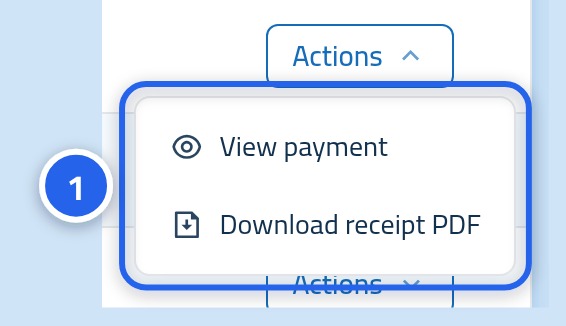
Нажмите кнопку Действия в строке платежа: пункт Просмотреть платеж откроет детали, а Скачать квитанцию PDF сохранит официальный документ для бухгалтерии или налоговой отчетности.
Что означают столбцы таблицы
- Номер — уникальный номер платежа. Указывайте его при обращении в поддержку.
- Счет — номер счета, к которому привязан платеж. Нажмите на него, чтобы открыть счет.
- Способ — каким способом поступили средства.
- Сумма — сумма конкретного поступившего платежа, а не всего счета.
- Дата — дата подтверждения оплаты в часовом поясе Вашего аккаунта.
Полезные советы
- Вы можете выбрать несколько платежей и экспортировать их в Excel или PDF для Вашего бухгалтера.
- Здесь отображаются только подтвержденные платежи. Платежи на проверке видны внутри самого счета.
- При оплате счета частями для каждого платежа формируется отдельная строка и отдельная квитанция.
- Если ожидаемый платеж не появился, проверьте счет — возможно, запрос еще находится на проверке.
Открыть страницу «Мои платежи»
Нужна помощь по платежу?
Если Вы видите незнакомую сумму или в квитанции не хватает данных, создайте обращение в поддержку с указанием номера платежа. По этому номеру специалисты сразу найдут операцию.